Armar un link para facturar
Si vendés fuera de Tributar —una tienda, un bot de WhatsApp, la caja de tu local, un atajo en el teléfono— podés armar una dirección que abre la pantalla de facturar con los datos de esa venta ya puestos. Vos revisás y emitís; no copiás nada a mano.
Para qué sirve
Sirve cuando los datos de la venta ya están escritos en otro lado y no querés volver a tipearlos. Por ejemplo:
- Tu tienda online: en la página de "gracias por tu compra", un botón que te lleva a facturar esa compra con el monto y el concepto puestos.
- Un atajo en el teléfono: el mismo servicio de siempre, con su precio, a un toque.
- La caja de tu local: la venta que acabás de cobrar, lista para facturar.
- Una planilla: una columna con un link armado por fila.
El link más corto que sirve tiene un solo dato: el monto.
https://www.tribut.ar/facturar?monto=15000
Abrís eso y la pantalla de facturar aparece con 15.000 escrito en el monto. Todo lo demás lo completás como siempre.
Lo que necesitás antes de empezar: nada especial. El link lo escribís vos, no hay que activar nada en Tributar y no hay claves ni permisos que pedir. Lo único es que quien abra el link tenga la sesión iniciada en Tributar: es tu pantalla, con tu cuenta.
Cómo se hace
-
Arrancá con la dirección de la pantalla de facturar y un signo de pregunta:
https://www.tribut.ar/facturar? -
Agregá los datos que quieras, separados por
&. Cada uno se escribenombre=valor, y el nombre es el del campo tal como lo ves en la pantalla:Escribís Completa Cómo se escribe montoEl monto El número, sin puntos de mil: 15000,15000.50o15000,50conceptoConcepto, en Qué facturás El texto: Clases de guitarratipoProducto o Servicio productooservicioparaPara, a nombre de quién sale cuit:20123456786,dni:30123456oconsumidor_finaldesdeyhastaPeríodo, sólo en un servicio El día, así: 2026-08-01emailEnviar el comprobante a El correo electrónico: cliente@ejemplo.comfechaFecha de emisión, en Lo que vas a emitir El día, así: 2026-08-25 -
Si un valor tiene espacios o acentos, escribilos como
%20y demás. La mayoría de las herramientas lo hace sola; si armás el link a mano,Clases%20de%20guitarra. -
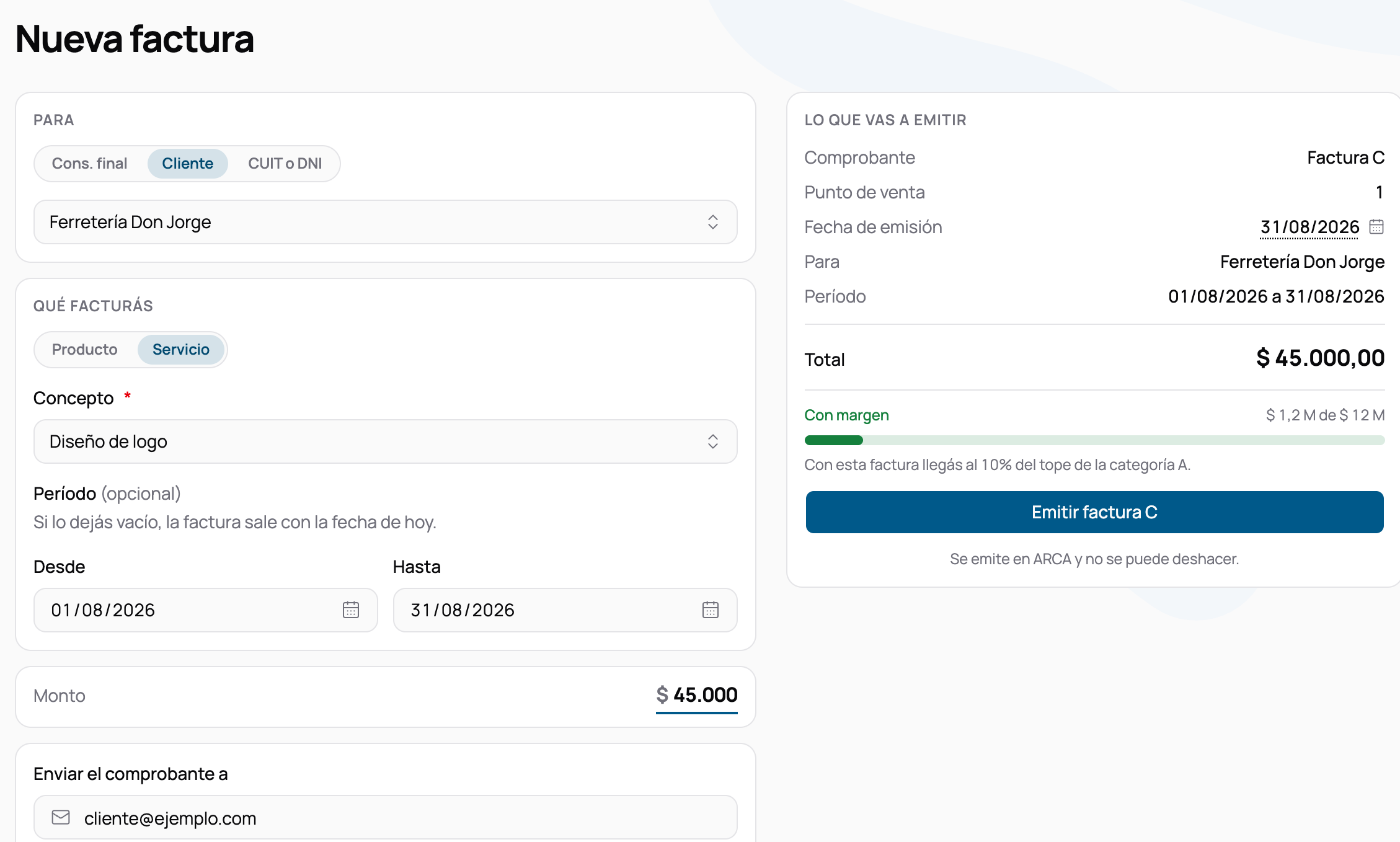
Abrí el link y revisá lo que quedó cargado. Nada de esto es fijo: todos los campos se pueden corregir, igual que si los hubieras escrito vos.
-
Cuando esté todo bien, tocá Emitir factura C. El link no emite nada: sólo abre la pantalla con los datos escritos.
Un link con todo
https://www.tribut.ar/facturar?monto=45000&concepto=Diseño%20de%20logo&tipo=servicio¶=cuit:20123456786&desde=2026-08-01&hasta=2026-08-31&email=cliente@ejemplo.com&fecha=2026-08-25
Parte por parte:
monto=45000→ el monto queda en 45.000.concepto=Diseño%20de%20logo→ Concepto queda con Diseño de logo.tipo=servicio→ queda elegido Servicio, y por eso aparecen los dos campos del período.para=cuit:20123456786→ Para queda con ese CUIT. Si esa persona está en tu agenda, aparece con su nombre; si no, aparece el número y buscamos el nombre en el padrón de ARCA, igual que si lo hubieras escrito vos.desde=2026-08-01&hasta=2026-08-31→ el Período del servicio.email=cliente@ejemplo.com→ a esa dirección le mandamos la factura cuando la emitas.fecha=2026-08-25→ la Fecha de emisión, si ARCA acepta ese día.
Captura pendiente
la barra de direcciones del navegador con el enlace de ejemplo entero visible.
A nombre de quién sale
En para va el tipo de documento y el número, separados por dos puntos:
para=cuit:20123456786para un CUIT.para=dni:30123456para un DNI.para=consumidor_finalpara dejarlo como sale por omisión.
El tipo va escrito y no lo adivinamos por la cantidad de dígitos: un DNI y un CUIT se escriben distinto y la factura sale distinta.
El link nunca pone el nombre de alguien que no tengas guardado. Si ese documento está en tu agenda, ves su nombre; si no, ves el número solo y el nombre lo buscamos en ARCA para que confirmes. Quien arma el link no siempre es quien factura, y confirmar a quién le estás facturando es tuyo.
El período de un servicio
desde y hasta sólo se cargan si además ponés tipo=servicio. Un producto no tiene período y la
pantalla ni siquiera muestra esos campos, así que en ese caso lo que mandes se ignora.
La fecha
fecha se aplica si ARCA acepta ese día. ARCA sólo admite unos días para atrás y para adelante
—más para un servicio que para un producto— y nunca una fecha anterior a la de tu última factura. Si
el día que pediste no entra, la pantalla abre con la fecha de hoy y vos la cambiás si querés. Está
explicado en Hacer una factura.
Los nombres de antes
Si ya tenías links armados con importe, detalle o cliente, siguen funcionando igual. Son
los nombres anteriores de monto, concepto y para. Para armar links nuevos usá los de la tabla:
son los que se ven en la pantalla y los que vas a reconocer al leer la dirección.
Si algo sale mal
Abrí el link y un campo quedó vacío
Ese dato no se pudo usar, y el resto se cargó igual. Pasa cuando el valor no se entiende —un monto
con puntos de mil, una fecha mal escrita, un tipo de documento que no es cuit, dni ni
consumidor_final—. No te avisamos en la pantalla: el campo simplemente queda como si no lo
hubieras mandado, y lo escribís a mano.
El monto quedó vacío o quedó mal
Escribí el número sin puntos de mil: 15000, no 15.000. Los centavos van con coma o con
punto, y con dos dígitos: 15000,50.
La fecha no es la que puse ARCA no aceptaba ese día y la pantalla abrió con la de hoy. Fijate en Lo que vas a emitir: ahí está siempre la fecha con la que se va a emitir.
El período no aparece
Falta tipo=servicio. Sin eso la pantalla abre en Producto, que no tiene período.
Abrí el link y me pidió iniciar sesión Es tu pantalla de facturar, así que primero entrás a tu cuenta y después seguís. Los datos del link se conservan.
Abrí el link y me dice que todavía no puedo facturar Te falta terminar de conectar tu CUIT con ARCA. Tocá Terminar de configurar y seguí los pasos; después el link funciona. Está en Conectar tu CUIT con ARCA.
Preguntas frecuentes
¿Un link puede emitir una factura solo? No, y nunca va a poder. Un link abre la pantalla con datos escritos; emitir es siempre un toque tuyo, con todo a la vista. Podés abrir el mismo link cien veces: no se emite nada.
¿Alguien con mi link puede ver mis datos? No. El link no muestra nada: escribe en los campos de una pantalla que sólo se abre con tu sesión iniciada. Si lo abre otra persona, entra a su cuenta y ve su pantalla de facturar con esos datos escritos.
¿Puedo poner el CUIT de un cliente mío en un link? Sí, y tené en cuenta que la dirección queda escrita: en el historial del navegador, en la barra, en lo que pegues en un chat. Si el dato es delicado, dejá el campo vacío y escribilo en la pantalla.
¿Y si mando dos veces el mismo dato?
Si son el nombre nuevo y el de antes —monto e importe juntos, por ejemplo— vale el de la tabla.
Si es el mismo nombre repetido —monto=100&monto=200— no usamos ninguno: no hay forma de saber
cuál quisiste poner, y el campo queda vacío.
¿Puedo armar un link para cobrar, no para facturar? Eso es otra cosa y ya existe: son los links de cobro de Mercado Pago, que le mandás a tu cliente para que te pague. Está en Recordarle a alguien que te debe.
¿Sirve para facturar algo que ya cobré por Mercado Pago? Para eso no hace falta armar nada: lo que te entró aparece solo en Cobros, listo para facturar. Está en Facturar lo que te entró.
¿Puedo poner un producto de mi catálogo? Sí. En Tus productos y servicios, cada ítem tiene su botón Facturar: la dirección a la que lleva ya trae ese ítem elegido, y podés copiarla y agregarle lo que quieras —por ejemplo un monto distinto—.
¿Tengo que escribir todos los datos? No, ninguno es obligatorio. Poné los que tengas y completá el resto en la pantalla.