Crear tu cuenta
Entrar a Tributar por primera vez. Hay dos formas: con tu cuenta de Google, que es la más rápida, o con tu correo electrónico y una contraseña.
Para qué sirve
Lo vas a necesitar la primera vez que abrís Tributar, y cada vez que entres desde un teléfono o una computadora nueva.
Con Google es un solo paso: entrás, y con eso tu cuenta queda creada. No tenés que inventar ni recordar ninguna contraseña, y tu correo queda confirmado solo.
Con correo electrónico y contraseña son dos pasos: creás la cuenta, y después confirmás tu correo desde un enlace que te mandamos. La cuenta queda lista cuando lo tocás. Es el camino para quien no tiene cuenta de Google, o no quiere usarla acá.
Si ya facturabas con nuestro sistema anterior
Tenés que crear tu cuenta de nuevo. Tributar y nuestro sistema anterior son dos productos separados, con cuentas separadas: aunque entres con el mismo correo electrónico, es una cuenta nueva. Y salvo que hayamos arreglado con vos traer tus datos —se hace a pedido, caso por caso—, vas a empezar de cero.
Lo que empezar de cero significa en concreto:
- Tu CUIT, tu certificado de ARCA y tu punto de venta hay que cargarlos otra vez. Lleva unos minutos: Tributar hace el trámite del certificado solo, sin que tengas que entrar al sitio de ARCA. Está explicado en Conectar tu CUIT con ARCA.
- Tus facturas viejas no se ven acá, pero no se perdieron: son comprobantes fiscales y viven en ARCA, que es donde valen. Podés consultarlas en el sitio del organismo con tu clave fiscal.
- Tus clientes y tus productos tampoco viajan. Se cargan de nuevo, o se van creando solos a medida que facturás.
- Si tenías contraseña allá, acá no funciona. Creá tu cuenta de nuevo: con Google usando el mismo correo electrónico, o con una contraseña nueva desde Creá una.
Y una que conviene hacer el primer día: como Tributar sólo cuenta las facturas emitidas desde acá, el medidor de monotributo te va a mostrar margen que en realidad ya usaste. Se arregla declarando una vez cuánto facturaste por fuera, en Si ya facturabas antes de entrar.
Cómo se hace
Con Google (la forma más rápida)
-
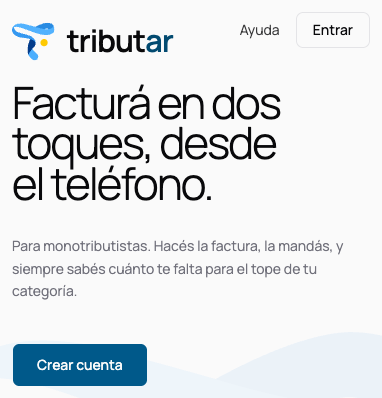
Abrí tribut.ar en el navegador del teléfono.
-
Tocá Entrar.
-
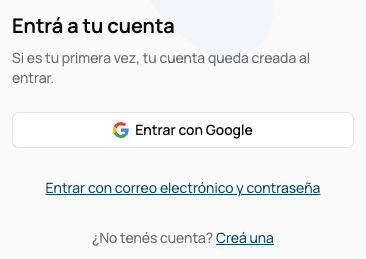
Tocá Entrar con Google.
-
Elegí tu cuenta de Google en la pantalla que abre Google, y dale permiso.
Captura pendiente
la pantalla de Google eligiendo cuenta, con "Tributar" como nombre de la aplicación que pide acceso.
-
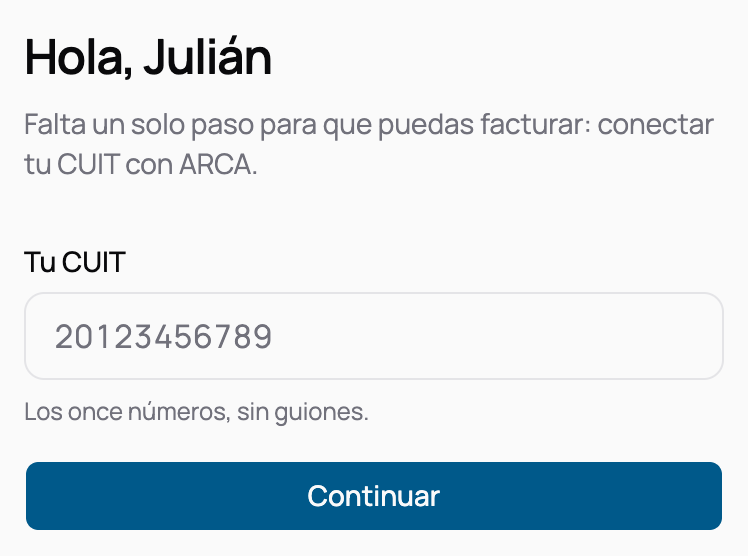
Listo. Google te devuelve a Tributar y ya estás adentro.
Con correo electrónico y contraseña
-
En la pantalla de ingreso, tocá ¿No tenés cuenta? Creá una. También podés ir directo a tribut.ar/crear-cuenta.
-
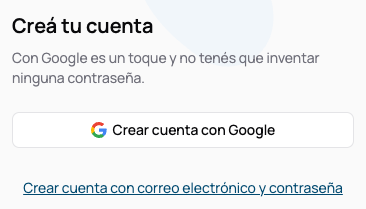
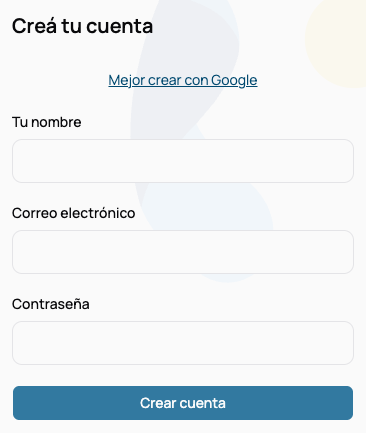
En la pantalla Creá tu cuenta, tocá Crear cuenta con correo electrónico y contraseña, debajo del botón de Google.
-
Escribí tu nombre, tu correo electrónico y la contraseña que quieras usar. Tiene que tener al menos 8 caracteres.
-
Tocá Crear cuenta.
-
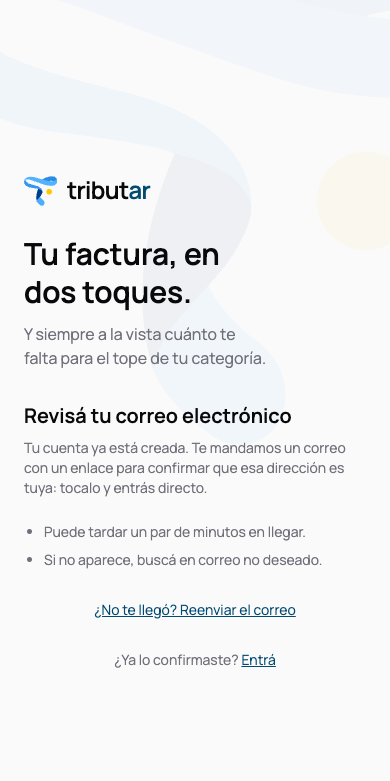
Tributar te muestra la pantalla Revisá tu correo electrónico. Tu cuenta ya está creada; falta confirmar que el correo es tuyo.
-
Abrí tu correo y buscá el mensaje de Tributar, con el asunto "Confirmá tu correo electrónico para entrar a Tributar". Tocá el botón Confirmar mi correo electrónico.
Captura pendiente
el correo de verificación abierto: remitente Tributar, asunto "Confirmá tu correo electrónico para entrar a Tributar", el saludo, y el botón Confirmar mi correo electrónico. Es la plantilla propia en español, con el logo de Tributar arriba — no la del proveedor en inglés.
-
Listo. Al confirmar entrás directo a tu cuenta.
Si sos contador
Si venís a mirar los datos de tus clientes y no a facturar, entrá por otro lado: en tribut.ar, bajá hasta la sección celeste Si tenés contador, puede mirar y tocá Soy contador. Creás la cuenta igual que arriba y aterrizás directo en el formulario de tu perfil, sin pasar por el CUIT ni por el certificado.
Si ya creaste la cuenta por el camino común y estás parado en ¿Cuál es tu CUIT?, no lo cargues: abajo del botón hay un enlace que dice ¿Sos contador? Creá tu perfil.
Está todo explicado en Si sos contador.
Qué sigue después de entrar
Después del ingreso, Tributar te lleva por un trámite corto que se hace una sola vez. Arriba vas a ver una barra amarilla que dice en qué paso estás: 6 pasos si estás en monotributo, 5 si sos responsable inscripto o facturás con una empresa.
- Tu CUIT. Escribís el número y te buscamos en ARCA: aparece una ficha con tu nombre, tu condición y tu categoría, y confirmás con Sí, soy yo. No tenés que cargar nada de eso.
- Conectar con ARCA. El permiso que ARCA le da a Tributar para facturar a tu nombre. Lo podemos hacer nosotros en un par de minutos, o lo hacés vos. Está entero en Conectar tu CUIT con ARCA.
- Monotributo. Tu categoría, desde cuándo tenés actividad y cuánto llevás facturado este año. Los dos primeros vienen de tu constancia. Este paso no aparece si sos responsable inscripto.
- Qué facturás. Servicios, productos o las dos cosas. Viene elegido desde la actividad de tu constancia y es lo que se propone en cada factura.
- Ingresos brutos. El número que sale impreso en tus facturas, o Estoy exento. Se puede saltear con Lo cargo después.
- Nombre y logo. Cómo querés que te vean en la factura. También se puede saltear.
Crear la cuenta no cuenta como paso: la barra recién aparece cuando el trámite empieza, y por eso lo primero que ves es 1 de 6.
Podés irte y volver cuando quieras. El trámite se retoma en el paso donde lo dejaste, también si volvés desde otro teléfono o desde la computadora: no se guarda nada en el navegador.
Los últimos tres pasos no habilitan nada: sin logo, sin nombre comercial y sin ingresos brutos se factura igual. Si los salteás, quedan en Configuración cuando los quieras cargar.
Si algo sale mal
No te llega el correo de confirmación Puede tardar un par de minutos. Buscá también en correo no deseado. Si no aparece, en la pantalla Revisá tu correo electrónico tocá ¿No te llegó? Reenviar el correo, escribí tu correo electrónico y te mandamos uno nuevo.
"Te falta confirmar tu correo electrónico." Creaste la cuenta con contraseña y todavía no tocaste el enlace del correo de confirmación. Tu contraseña está bien: lo que falta es ese paso. Buscá el correo de Tributar y tocá el enlace; si no lo encontrás, volvé a tribut.ar/crear-cuenta/revisa-tu-correo y pedí que te lo reenviemos.
"No pudimos crear la cuenta con esos datos. Si ya tenés una, entrá desde la pantalla de ingreso." Casi siempre quiere decir que ese correo electrónico ya tiene una cuenta —por ejemplo, porque alguna vez entraste con Google—. Andá a la pantalla de ingreso y entrá por ahí: con Google, o con tu contraseña si la tenés. Si no la recordás, tocá ¿Olvidaste tu contraseña?.
"No pudimos abrir el ingreso. Probá de nuevo en un momento." Tributar no llegó a hablar con Google. Casi siempre es la conexión. Esperá unos segundos y tocá Entrar con Google otra vez.
Google te devuelve a la pantalla de ingreso una y otra vez Puede ser que el navegador esté bloqueando las cookies del sitio. Fijate en la configuración del navegador que tribut.ar tenga permitido guardar cookies, y probá de nuevo. Si usás una ventana privada o de incógnito, probá en una ventana normal.
"No pudimos entrar con esos datos. Revisá el correo electrónico y la contraseña." Es el mensaje del ingreso con contraseña, y aparece siempre igual, sin decirte cuál de las tres cosas pasó: que la contraseña no sea la correcta, que ese correo electrónico no tenga cuenta, o que la cuenta exista pero no tenga contraseña porque se creó con Google. Se escribe igual a propósito, para que nadie pueda usar esta pantalla para averiguar quién tiene cuenta.
Qué hacer, en este orden:
- Probá con Google, con el mismo correo electrónico. Si la cuenta se creó con Google, no hay ninguna contraseña que acertar. Tocá Mejor entrar con Google arriba del formulario y después Entrar con Google.
- Si no tenés cuenta de Google con ese correo electrónico, revisá que el correo esté bien escrito y volvé a intentar la contraseña.
- Si no la recordás, tocá ¿Olvidaste tu contraseña? debajo del botón Entrar y seguí los pasos de Recuperar tu contraseña.
"Hubo demasiados intentos en poco tiempo. Esperá unos segundos y probá de nuevo." No tiene que ver con tus datos: es un límite que protege el ingreso y se comparte entre todo el mundo que está entrando en ese momento. Esperá unos diez segundos y volvé a tocar Entrar.
Entraste y ves una cuenta vacía Si ya habías usado Tributar, revisá con qué correo electrónico entraste: con uno distinto del de siempre, para Tributar sos otra persona. Cerrá la sesión desde tu foto y volvé a entrar con el correo de siempre.
Si venías de nuestro sistema anterior y no arreglamos con vos traer tus datos, la cuenta vacía es lo esperable: son dos productos separados y hay que cargar todo de nuevo. Está explicado más arriba, en Si ya facturabas con nuestro sistema anterior.
Preguntas frecuentes
¿Con cuál de las dos formas me conviene crear la cuenta? Si tenés cuenta de Google, con Google: es un paso, no hay contraseña que recordar y tu correo queda confirmado solo. La cuenta con contraseña existe para quien no tiene Google o prefiere no usarlo acá; funciona igual de bien, con el paso extra de confirmar el correo.
Creé la cuenta con contraseña. ¿Puedo entrar con Google después? Sí, con el mismo correo electrónico. Es la misma cuenta: no se crea una segunda, y tu contraseña sigue sirviendo. Entrá primero con tu contraseña y confirmá tu correo si todavía no lo hiciste.
Me olvidé la contraseña. ¿Cómo la recupero? Desde la pantalla de ingreso, tocá ¿Olvidaste tu contraseña?. Está explicado paso a paso en Recuperar tu contraseña. Si tu cuenta es con Google, no hay ninguna contraseña que recuperar: entrá con Google.
¿Tengo que crear una cuenta antes de entrar? Con Google, no: entrar y crear la cuenta son lo mismo, la primera vez que entrás queda creada. Con correo electrónico y contraseña sí hay un alta: se hace en tribut.ar/crear-cuenta.
Ya tenía cuenta con el sistema anterior. ¿Se me crea una cuenta nueva? Sí. Son dos productos separados, con cuentas separadas: aunque uses el mismo correo electrónico, la de Tributar es una cuenta nueva y, salvo que hayamos arreglado con vos traer tus datos, arranca vacía. Lo que tenés que volver a cargar está más arriba, en Si ya facturabas con nuestro sistema anterior.
¿Me llega algún correo electrónico cuando creo la cuenta? Con Google, uno solo: la bienvenida, que te dice qué te falta para poder facturar. Con contraseña, dos: primero el de confirmar tu correo, y la bienvenida cuando entrás por primera vez.
¿Cómo salgo de mi cuenta? Tocá tu foto, arriba a la derecha, y elegí Cerrar sesión. Te va a pedir confirmación antes de cerrarla.
Entré desde la computadora. ¿Tengo que volver a entrar en el teléfono? Sí, una vez en cada dispositivo. Después queda la sesión abierta. Cuando tenés más de una, Tu cuenta te las muestra —en Sesiones abiertas, con la fecha en que se abrió cada una— y te deja cerrarlas a distancia. Con una sola sesión esa sección no aparece: no hay nada que mirar.
Dónde se administra todo esto
Con qué entrás, tu contraseña y tus sesiones abiertas viven en una sola pantalla: Tu cuenta, que se abre tocando tu foto —o tus iniciales— arriba a la derecha.
Ahí podés:
- Cambiar tu nombre, que es cómo te presentamos en los correos que le mandamos a tus clientes.
- Ponerte una contraseña, si hasta ahora entrabas sólo con Google. Desde ese momento entrás de las dos formas.
- Cambiar tu contraseña, si ya tenés una.
- Ver y cerrar tus sesiones abiertas.
- Llevarte tus datos o dar de baja tu cuenta.
Tu correo electrónico no se cambia: es con lo que entrás y hoy no hay forma de cambiarlo. Si necesitás usar otro, escribinos.
El paso a paso de cada cosa está en Tu perfil y tu cuenta.