Tus clientes
La agenda de a quién le facturás, y cuánto te debe cada uno.
Para qué sirve
Cuando abrís Clientes por primera vez, lo más probable es que ya haya gente adentro. No la cargaste vos: son las personas y las empresas a las que ya les facturaste. Tributar las saca de tus facturas, así que la agenda arranca llena en vez de pedirte que cargues a mano lo que el sistema ya sabe.
Con la agenda armada, hacer una factura a alguien conocido es elegirlo de una lista: no tenés que tener el CUIT a mano ni pedírselo de nuevo.
Y cada persona te dice cuánto te debe. Arriba de todo vas a ver un solo número —Te deben $ …— y abajo, primero, quiénes te deben, empezando por la deuda más vieja. No cargás nada: la cuenta sale sola de las facturas que hiciste y de los cobros que registraste.
La vas a necesitar cuando:
- Querés saber quién te quedó debiendo, sin abrir factura por factura.
- Le facturás seguido a las mismas personas y estás cansado de copiar el mismo número.
- Querés guardar el correo electrónico de un cliente para que su factura le llegue sola.
- Querés tener a mano su WhatsApp para recordarle que te debe.
- Te acordás del nombre pero no del CUIT, o al revés.
Para agregar a alguien nuevo alcanza con su CUIT. Si sólo tenés su DNI, también sirve.
Cómo se hace
-
Tocá Clientes en la barra de abajo. En una computadora está en la barra de la izquierda.
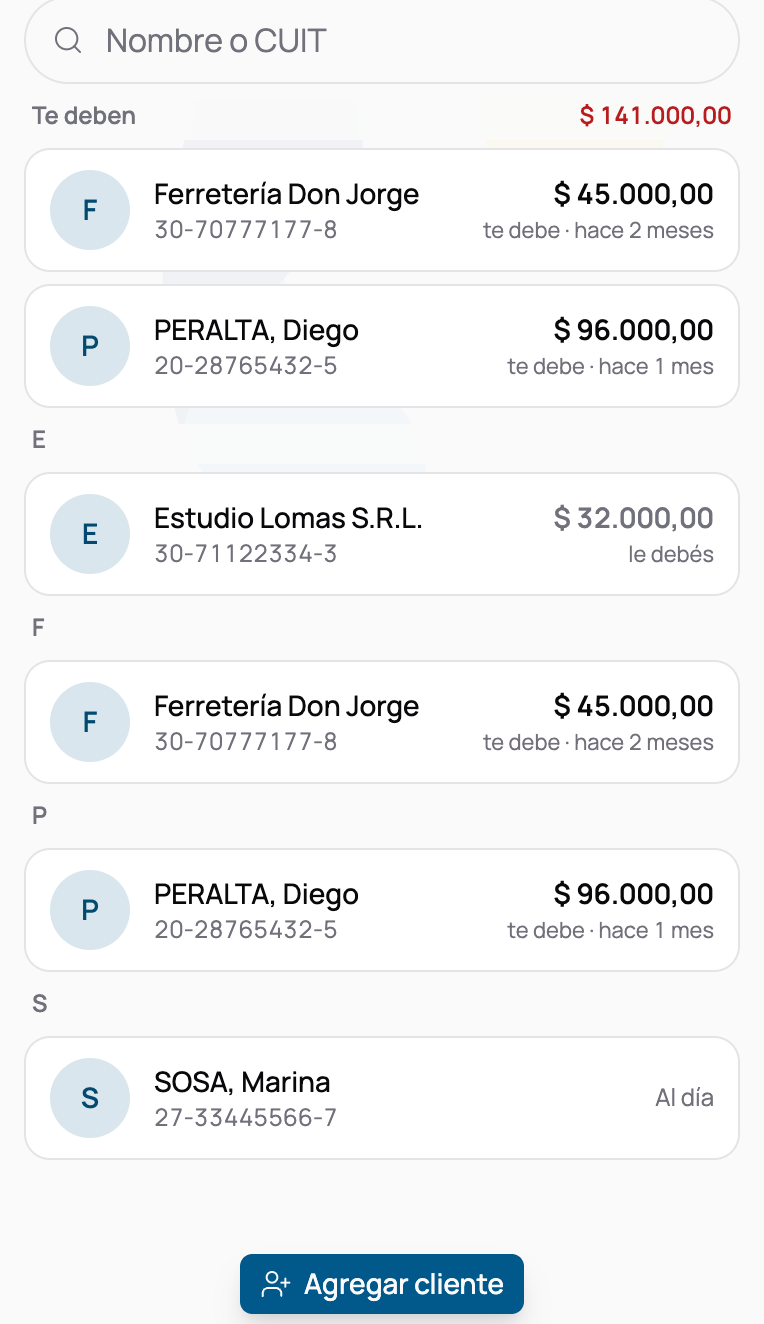
El total y lo que te debe cada uno van en rojo, y el saldo a favor en verde. Quien está al día lo dice sin color: no es ni una alerta ni una buena noticia.
-
Si alguien te debe, arriba de todo hay un grupo que dice Te deben, con el total a la derecha: es la suma de lo que te deben todos tus clientes. Si no te debe nadie, el grupo no aparece.
-
Adentro de ese grupo están ordenados de la deuda más vieja a la más nueva, así que el primero de la lista es a quien hace más tiempo que le estás esperando la plata.
-
Más abajo sigue la agenda completa, ordenada por nombre y agrupada por letra, como la agenda del teléfono. Quien te debe aparece en los dos lugares: arriba para reclamarle, y en su letra para buscarlo. Algunas filas tienen la etiqueta Sin guardar: son las personas a las que ya les facturaste y todavía no guardaste. Están ahí igual y les podés facturar sin hacer nada más.
-
A la derecha de cada fila está su saldo, que dice una de tres cosas:
- te debe $ …, con hace cuánto que te lo debe (hace 12 días, hace 2 meses).
- Al día, cuando no se deben nada.
- le debés $ …, cuando la plata va para el otro lado. Pasa cuando cobraste algo y después le hiciste una nota de crédito: esa plata se la tenés que devolver.
-
Debajo del nombre de cada persona aparece su número: un CUIT se ve con sus guiones —20-12345678-6— y un DNI con puntos —12.345.678—, así que de un vistazo sabés con qué documento quedó cargada. Para encontrar a alguien, escribí en el campo de arriba: podés buscar por nombre o por número, y los guiones y los puntos no importan para buscar.
-
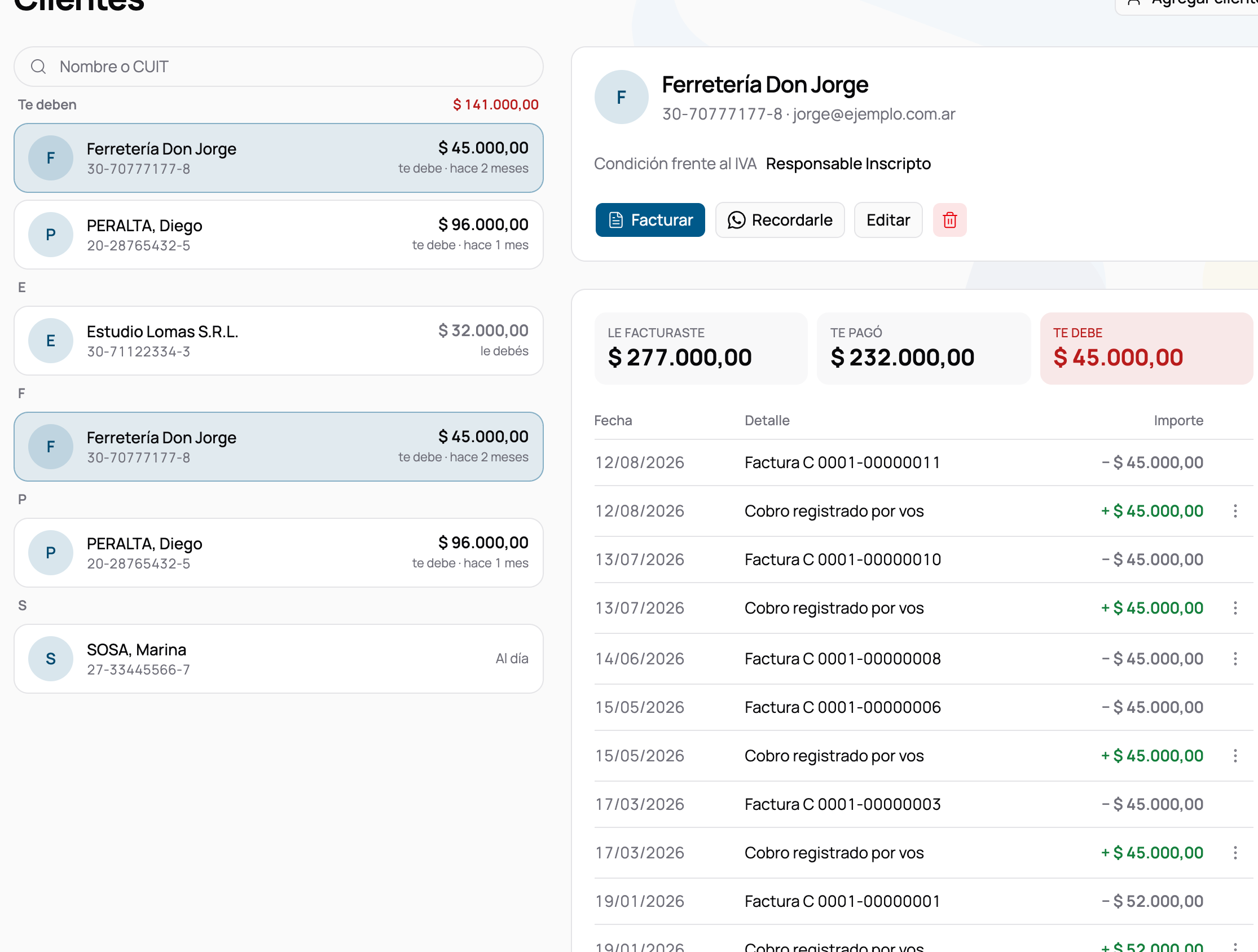
Para ver los datos de alguien, tocá su fila. En el teléfono se abre su ficha: para volver a la lista, tocá ‹ Clientes arriba de todo, o usá el botón de atrás del teléfono. En una computadora la ficha aparece al lado y la lista se queda donde está.
-
En una computadora la ficha arranca con tres datos, arriba de la cuenta corriente: cuánto te debe y desde hace cuántos días, cuánto le facturaste este año, y lo habitual —lo último que le facturaste, con su precio—. Cada uno se retira cuando no tiene nada que decir: a un cliente al día no le vas a ver Te debe.
Captura pendiente
la ficha de un cliente en una computadora, con Facturarle y Recordarle que te debe arriba, las tres tarjetas debajo y la cuenta corriente al final.
Ver la cuenta de una persona
-
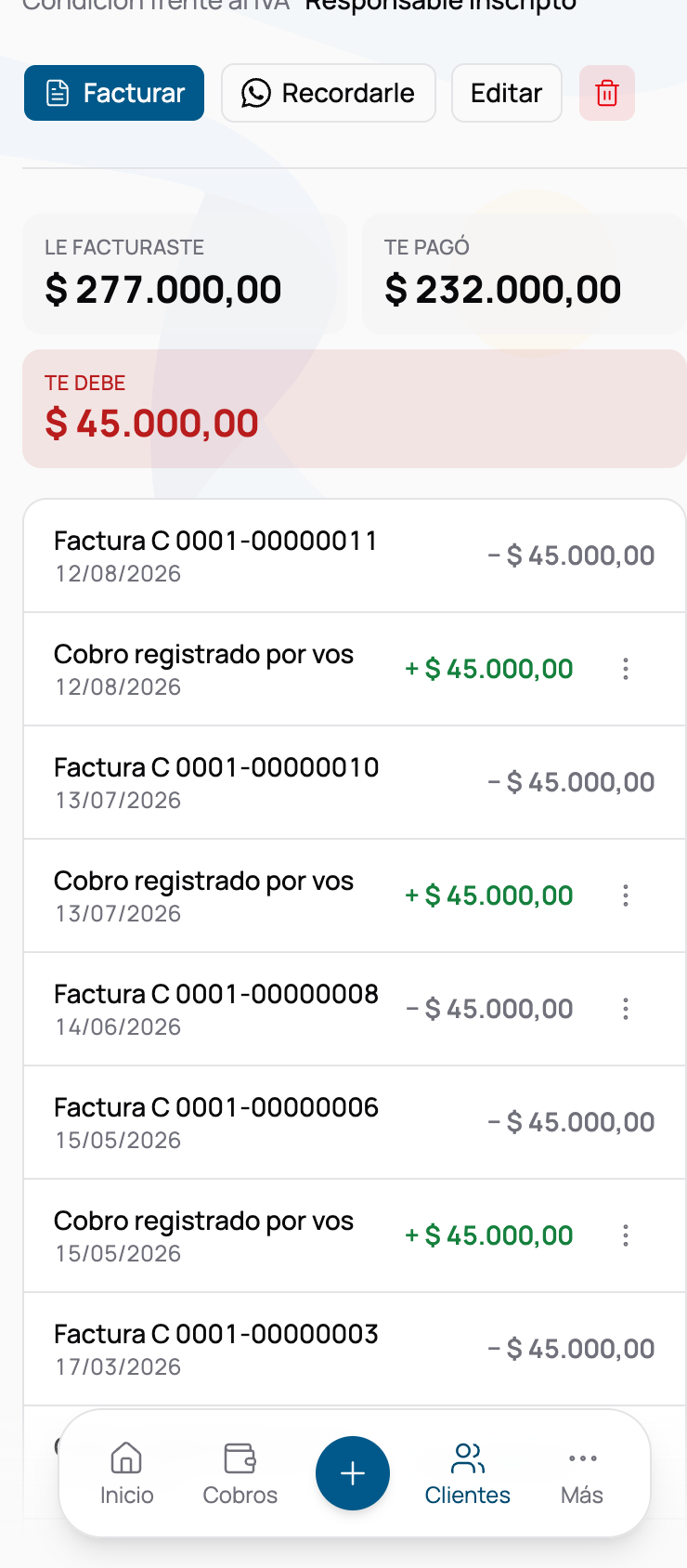
Tocá su fila. Debajo de sus datos está su cuenta: cuánto te debe, y de dónde sale ese número.
-
En el teléfono, arriba hay tres tarjetas: Le facturaste, Te pagó y el saldo. Restá las dos primeras y te da la tercera. Están para que no tengas que creerle a un solo número. En una computadora ese lugar lo ocupan las tres tarjetas del paso 8, y la resta se sigue renglón por renglón en la columna Saldo de la tabla.
-
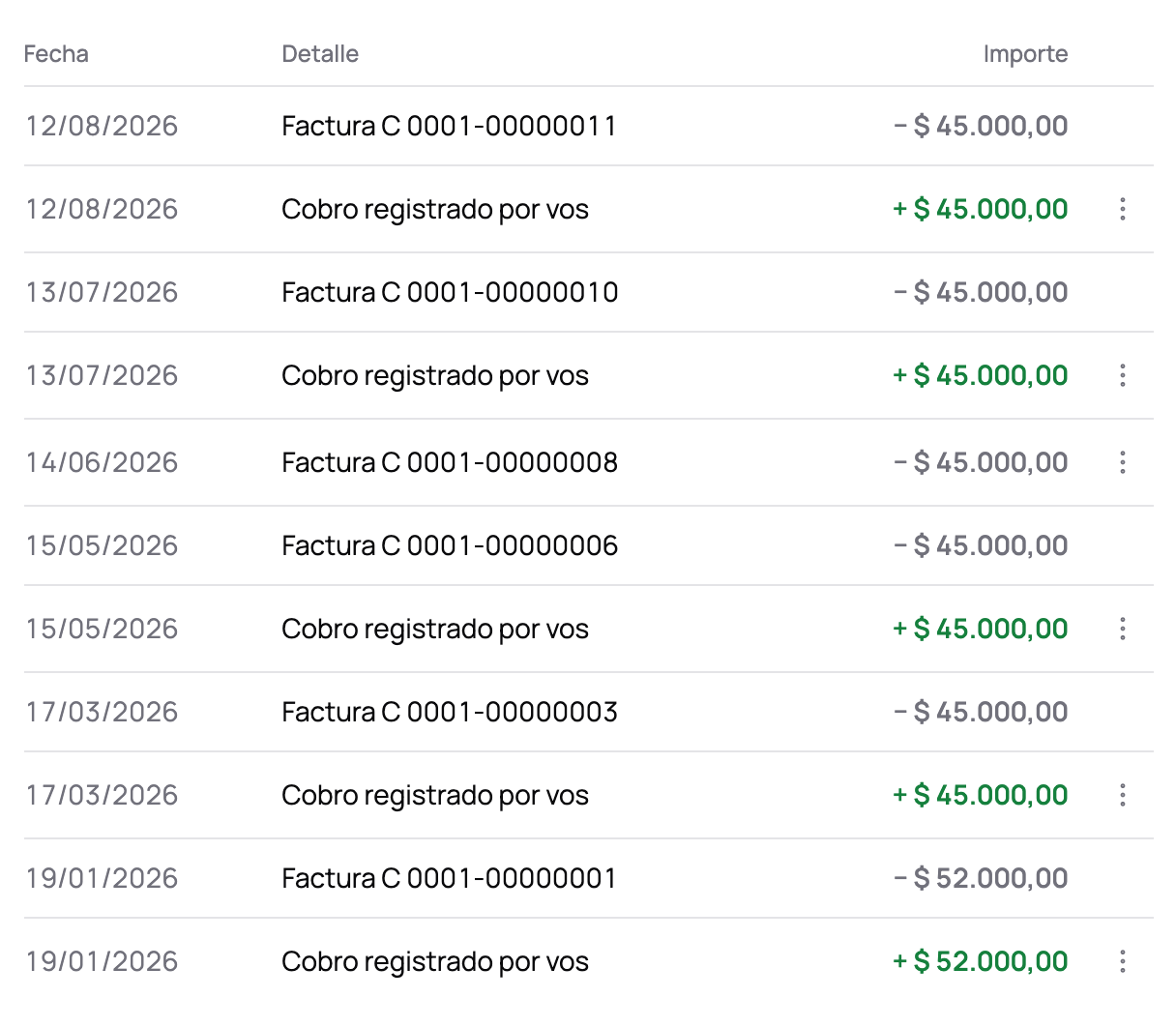
Abajo está la lista de movimientos, del más nuevo al más viejo. Cada uno tiene un importe con su signo, y el signo dice qué pasó con tu plata:
- + $ … entró. Es un cobro.
- − $ … todavía no entró. Es una factura que le hiciste.
- Una nota de crédito va en +, porque deja de deberte esa plata.
En una computadora es una tabla con Fecha, Movimiento, Importe y Saldo. La columna Saldo es cuánto te debía esa persona después de ese movimiento: es la forma de ver cómo se armó la deuda sin sumar de memoria. En el teléfono cada movimiento es una fila con la fecha, el detalle y el importe.
-
Si a esa persona todavía no le facturaste nada, en vez de una tabla vacía vas a ver un cartel que dice que todavía no hay movimientos.
-
Para hacerle otra factura, tocá Facturarle, arriba a la derecha de su nombre. Se abre la pantalla de facturar con esa persona ya puesta como cliente: no tenés que volver a escribir su CUIT. Si su ficha tiene el correo electrónico, también viene puesto, así la factura le llega sola.
Anotar que ya te pagaron
-
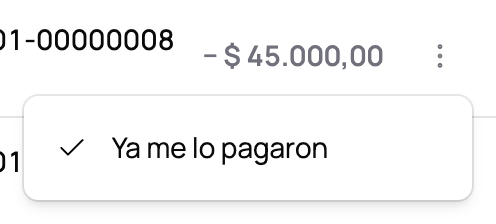
En la cuenta de la persona, buscá la factura que ya te pagó y tocá el botón de ⋯ al final de su fila.
-
Tocá Ya me lo pagaron. La factura deja de contar como deuda y el saldo de esa persona baja en el acto.
-
Si te equivocaste, volvé a tocar ⋯ sobre el cobro que quedó anotado y tocá Deshacer. La factura vuelve a figurar como que te la deben.
-
Sobre una nota de crédito el botón dice Ya se lo devolví en vez de Ya me lo pagaron, porque ahí la plata va para el otro lado: sos vos quien le devuelve. Es lo que usás cuando le debés a alguien y ya le pasaste la plata.
Guardar a alguien que ya aparece
-
Tocá la fila que dice Sin guardar y después Guardar en tu agenda.
-
El CUIT y el nombre ya vienen escritos: no los cargues de nuevo. Completá lo que quieras sumar —el correo electrónico, el domicilio— y tocá Guardar. El domicilio que dejes acá es el que va a salir en sus próximas facturas.
-
La etiqueta Sin guardar desaparece de su fila.
Agregar a alguien nuevo
-
Tocá Nuevo, a la derecha del título Clientes. Está en el mismo lugar en el teléfono y en una computadora.
Captura pendiente
el encabezado de Clientes en un teléfono, con el título a la izquierda y «Nuevo» a su derecha, en la misma línea.
-
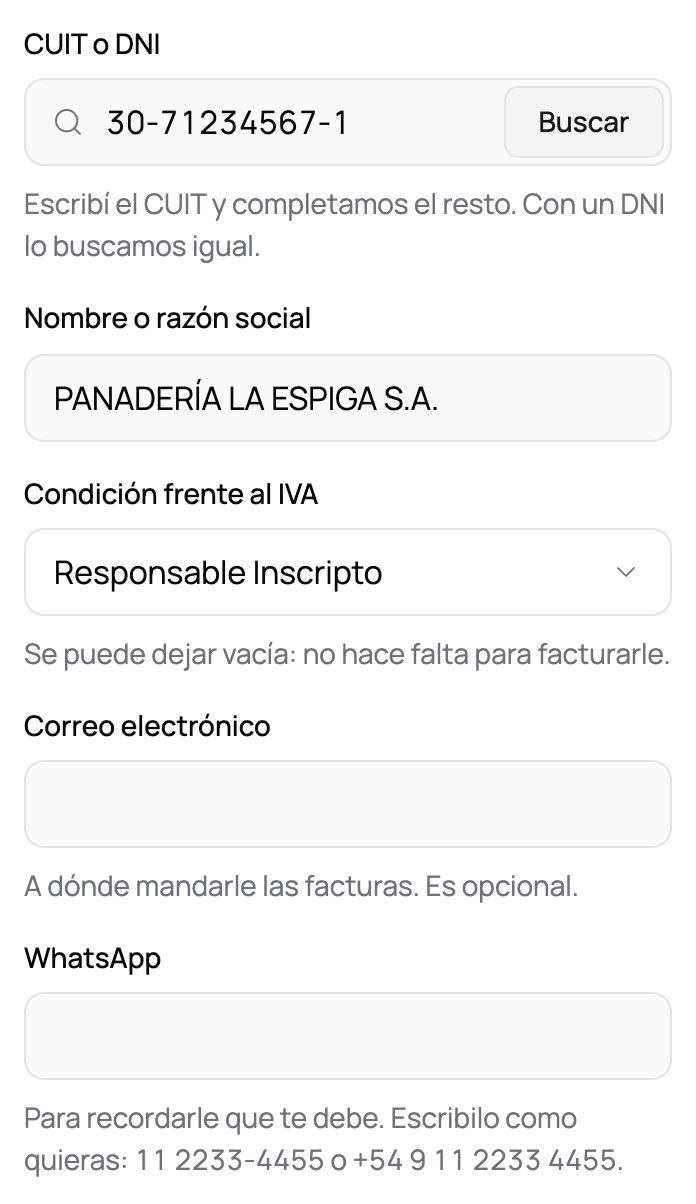
Escribí el CUIT de tu cliente y tocá Buscar. El nombre, la condición frente al IVA y el domicilio se completan solos con lo que ARCA tiene registrado. Con un DNI también funciona. Escribilo como te quede cómodo: al salir del campo, el número se acomoda solo —con guiones si es un CUIT, con puntos si es un DNI—.
Si ARCA no tiene una dirección registrada para esa persona, el domicilio queda vacío y lo podés escribir vos. Y si ya habías escrito uno, no te lo pisamos.
-
Revisá lo que se completó. Podés corregir cualquier cosa antes de guardar. El Domicilio es el que conviene mirar: es el que ARCA tiene registrado, y si esa persona se mudó sin actualizarlo, ahí figura el anterior. Lo que dejes escrito es lo que va a salir en sus facturas.
La Condición frente al IVA funciona distinto: la mantenemos al día sola con lo que ARCA tiene registrado cada vez que le facturás a esa persona, mientras no la hayas marcado vos. Es a propósito: eso es lo que sale impreso en sus facturas, y tiene que decir lo que el organismo dice que esa persona es.
En cuanto la escribís vos, deja de actualizarse sola: la ficha va a decir Lo marcaste vos al lado de la condición, y de ahí en más manda lo que pusiste. Para que vuelva a mantenerse al día, sacale la marca — está unos párrafos más abajo. El domicilio, el correo electrónico y el WhatsApp son tuyos y no los tocamos nunca.
-
Si querés, escribí su Correo electrónico: es a donde le van a llegar sus facturas.
-
Y su WhatsApp, si lo tenés. Es a donde le vas a poder mandar un recordatorio cuando te quede debiendo. Escribilo como quieras:
11 2233-4455,011 15 2233 4455o+54 9 11 2233 4455son todos el mismo número y los tres sirven.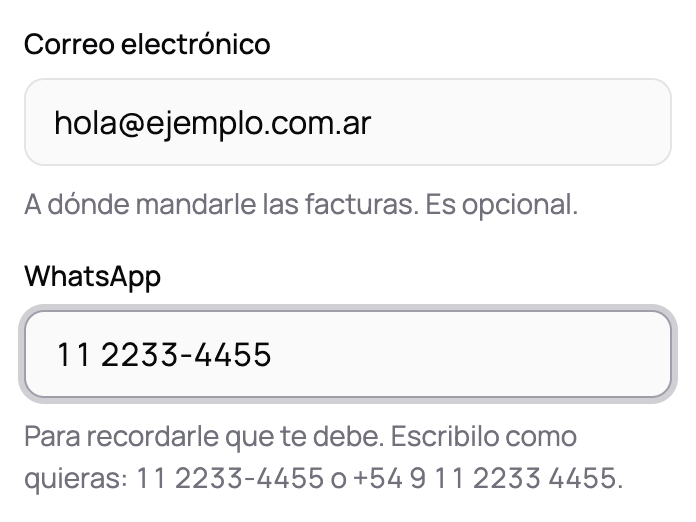
-
Tocá Guardar.
Marcar que te compra como consumidor final
Esto lo ves sólo si sos responsable inscripto. Si sos monotributista, tus facturas no discriminan IVA y la marca no cambiaría nada de lo que emitís.
A veces le vendés a alguien que tiene CUIT y figura como responsable inscripto, pero te compra para él y no para su empresa. En ese caso corresponde una factura B y no una A.
-
Abrí la ficha de esa persona desde la lista.
-
Tocá el botón de ⋯, a la derecha de Facturarle, y elegí Compra como consumidor final. La opción aparece sólo si vos facturás con IVA y esa persona está guardada con CUIT.
Captura pendiente
el menú de ⋯ de un cliente abierto, con la opción Compra como consumidor final.
-
Listo. Debajo de su nombre la condición pasa a decir Consumidor final (lo marcaste vos), sus facturas salen como B, y al facturarle la pantalla te lo dice: factura B, porque lo marcaste como consumidor final.
Mientras esté marcado, su condición no se actualiza sola con ARCA. Es a propósito: lo marcaste vos, y el padrón no puede saber que esa persona te compra a título personal.
- Para volver atrás, abrí el mismo menú y tocá Sacar la marca de consumidor final. La condición vuelve a ser la que ARCA le conoce y se mantiene al día sola otra vez.
Recordarle a alguien que te debe
-
Tocá la fila de quien te debe y, en su ficha, tocá Recordarle que te debe, al lado de Facturarle. Sólo aparece cuando esa persona te debe algo.
-
Tocalo y se abre el mensaje ya escrito, para mandárselo por WhatsApp o por correo electrónico. Los pasos completos están en Recordarle a alguien que te debe.
Corregir o eliminar
-
Tocá la fila de la persona y, en su ficha, tocá el botón de ⋯ —a la derecha de Facturarle—. Ahí adentro está todo lo que no se hace todos los días.
Captura pendiente
la ficha de un cliente con el menú de ⋯ abierto, mostrando Editar sus datos y Sacarlo de tu agenda.
-
Tocá Editar sus datos, cambiá lo que haga falta y tocá Guardar. Si te arrepentiste, tocá Cancelar y volvés a su ficha.
-
Para sacar a alguien de la agenda, abrí el mismo menú de ⋯ y tocá Sacarlo de tu agenda. Te vamos a pedir que lo confirmes.
Si algo sale mal
No encontramos un CUIT para ese documento. Escribí el CUIT. Escribiste un DNI y esa persona tiene más de un número asociado —por ejemplo una CUIL vieja de cuando trabajaba en relación de dependencia—. No elegimos ninguno por vos, porque no podemos saber cuál está vigente. Pedíle el CUIT y escribilo.
No encontramos ese CUIT en el padrón. Cargá los datos a mano. El número puede estar mal escrito, o esa persona puede no figurar. Revisá el número; si está bien, escribí el nombre vos y guardá igual. La agenda funciona lo mismo.
No pudimos consultar el padrón. Es una consulta a ARCA y a veces no responde. No te frena: escribí el nombre a mano y guardá. Podés volver a tocar Buscar más tarde para completar el resto.
Para buscar necesitás tu CUIT conectado con ARCA. La consulta al padrón se hace con tu certificado. Si todavía no conectaste tu CUIT, seguí Conectar tu CUIT con ARCA. Mientras tanto podés cargar a tus clientes a mano.
El comprobante no está aprobado: no hay nada que cobrar. Estás intentando anotar como cobrada una factura que ARCA rechazó. Esa factura no existe, así que no hay plata que registrar. Hacé la factura de nuevo y anotá el cobro sobre la que salga bien.
El pago lo acreditó Mercado Pago: no se puede marcar como no cobrado. Ese cobro no lo anotaste vos: entró la plata de verdad. Sólo se puede deshacer lo que anotaste a mano. Si Mercado Pago se equivocó, el arreglo va por ahí y no por acá.
El comprobante ya figura pagado. Alguien ya lo anotó, o la plata entró por Mercado Pago mientras tanto. Recargá la pantalla y vas a ver el cobro en la lista de movimientos.
Ya tenés un cliente con ese documento Esa persona ya está en tu agenda. Buscala por su número en el campo de arriba y corregí la que ya existe, en vez de crear una segunda: dos fichas con el mismo CUIT parten en dos la historia de la misma persona.
Preguntas frecuentes
¿Por qué hay gente en mi agenda que yo nunca cargué? Porque ya les facturaste. Tributar las saca de tus facturas para que la agenda te sirva desde el primer día. Están marcadas como Sin guardar justamente para que se distingan de las que cargaste vos.
Corregí la condición frente al IVA de alguien y volvió a la de antes. ¿Por qué? Eso pasaba hasta que existió la marca. Ahora, en cuanto escribís esa condición vos, queda fija y la ficha dice Lo marcaste vos: no se vuelve a actualizar sola. Si querés que vuelva a mantenerse al día con ARCA, sacale la marca desde su ficha.
No veo el recuadro para marcar que alguien me compra como consumidor final. Aparece sólo si tu CUIT figura en ARCA como responsable inscripto, y sólo sobre clientes guardados con CUIT. Si sos monotributista no cambia nada de lo que emitís, así que no se ofrece.
¿Aparecen los consumidores finales? No. Cuando facturás sin identificar a nadie no hay a quién guardar, así que esas facturas no generan ninguna fila.
¿Aparecen las facturas que ARCA rechazó? No. Tampoco las de prueba. Ni en la agenda ni en las cuentas: una factura rechazada no facturó nada, así que no puede deberte plata.
¿Puedo ver quién me debe sin entrar a Clientes? No: quiénes te deben viven en Clientes y en ningún otro lado. Es la primera cosa que ves al entrar —arriba de todo, antes de las letras, con el total a la derecha— así que entrar y verlo es el mismo gesto. Antes había un recuadro en Inicio; se fue para que el mismo número no se dijera en dos lugares.
¿De dónde sale lo que dice que me deben? Yo no cargué nada. De tus facturas y de tus cobros. Cada factura que hacés suma a la cuenta de esa persona, y cada cobro que se registra la baja. No hay nada que cargar a mano.
Facturé un cobro que ya me habían pagado por Mercado Pago. ¿Me lo va a contar como deuda? No. Cuando facturás plata que ya entró —desde tus movimientos de Mercado Pago— la factura nace cobrada: esa plata ya la tenés.
Me pagó la mitad. ¿Puedo anotar sólo esa parte? Todavía no. Anotar el cobro cancela la factura entera. Por ahora conviene dejarla como impaga hasta que te paguen todo, así el número de arriba no te miente para abajo.
Un cliente me figura con saldo a favor. ¿Qué hago? Quiere decir que le cobraste algo y después le hiciste una nota de crédito, así que esa plata se la tenés que devolver. Cuando se la devuelvas, entrá a su cuenta, tocá ⋯ sobre la nota de crédito y tocá Ya se lo devolví. Queda al día.
El total de arriba no me cierra con la suma de las filas. El total Te deben $ … suma sólo a los que te deben. Si alguien tiene saldo a favor, esa plata no se resta del total: es plata que vos tenés que devolver, no plata que va a entrar. Son dos cosas distintas y por eso no se mezclan.
¿La deuda es lo mismo que lo que llevo facturado? No. Lo facturado es todo lo que emitiste, te lo hayan pagado o no; la deuda es lo que todavía no te pagaron. El medidor del monotributo mira lo facturado. Está explicado en Cuánto llevás facturado.
Si elimino a un cliente, ¿pierdo sus facturas? No. Las facturas que le hiciste siguen existiendo y las podés seguir compartiendo: eliminar sólo lo saca de tus guardados. De hecho va a volver a aparecer en la lista, marcado como Sin guardar, porque le facturaste.
Guardé a alguien con su CUIT pero también me aparece con otro número. ¿Por qué? Porque en algún momento le facturaste con ese otro número. Cada factura queda atada al documento con el que salió, así que Tributar los ve como dos. Podés guardar el que te falte o dejarlo así: las dos filas funcionan.
¿Puedo guardar a alguien sin CUIT ni DNI? No. Esta agenda es de personas a las que les facturás, y una factura identificada necesita un número. Si querés anotar a alguien sin documento, todavía no se puede.
¿Tengo que cargar a alguien antes de facturarle? No. Al hacer la factura podés escribir el CUIT directamente. La agenda es para no repetirlo la próxima vez.
¿Para qué sirve el campo de WhatsApp? Para recordarle que te debe sin salir de Tributar: el mensaje se arma solo y se abre en tu WhatsApp con la conversación de esa persona. Está explicado en Recordarle a alguien que te debe. Nunca le mandamos nada por ahí nosotros: el mensaje sale de tu teléfono y lo mandás vos.
¿Por qué a algunos clientes los veo con guiones y a otros con puntos? Porque no todos quedaron cargados con el mismo documento. Con guiones —20-12345678-6— es un CUIT; con puntos —12.345.678—, un DNI. Es la forma más rápida de darte cuenta de con qué documento le vas a facturar a esa persona.
Escribí un DNI, ¿la factura sale con el DNI? No: sale con el CUIT de esa persona, si lo encontramos. Está explicado en Hacer una factura.