Hacer una factura
Cobraste algo y necesitás darle la factura a tu cliente. Se hace desde el botón del medio, en dos toques.
Para qué sirve
Es lo que vas a hacer más seguido en Tributar: cada vez que cobrás, hacés la factura y se la mandás a quien te compró.
Antes de empezar conviene tener a mano:
- El monto que cobraste.
- El CUIT o el DNI de tu cliente, sólo si te lo pidió a su nombre o si el monto supera los diez millones de pesos. Si no, dejás Para quién vacío y no hace falta nada.
- El correo electrónico de tu cliente, si querés que le llegue sola.
La primera vez vas a escribir qué facturás. A partir de la segunda ya viene cargado, y si vendés varias cosas las elegís de una lista.
Y si le vas a hacer otra igual a alguien, no hace falta escribir nada: se repite desde la factura anterior. Está más abajo, en Llegar con todo cargado desde una factura anterior.
Se ve distinto en el teléfono y en la computadora
Facturar tiene dos formas, y no hay que elegir ninguna: lo decide el ancho de la pantalla.
- En el teléfono te va preguntando de a una cosa por pantalla —cuánto, para quién, qué facturás— y al final te muestra todo junto antes de hacer la factura. Está explicado en Facturar con el asistente.
- En una computadora ves todo junto: los campos a la izquierda y la factura armándose a la derecha, tal como va a salir. Está explicado en Facturar desde una computadora.
Sale exactamente la misma factura de las dos formas: el mismo tipo de comprobante, la misma letra, los mismos importes y el mismo receptor. Lo que cambia es cómo te lo preguntamos. Lo que sigue vale para las dos.
Cómo se hace
-
Tocá el botón redondo con el + que está en el medio de la barra de abajo. En una computadora, tocá Facturar arriba a la izquierda, al lado del logo de Tributar.
Captura pendiente
la pantalla de facturar recién abierta en el teléfono, con la pregunta ¿Cuánto vas a facturar? arriba y el número en cero y grande debajo.
-
Escribí el monto. Los puntos de mil aparecen solos mientras escribís: si tocás
25000vas a ver 25.000. Si tenés centavos, escribí la coma y después los dos dígitos. -
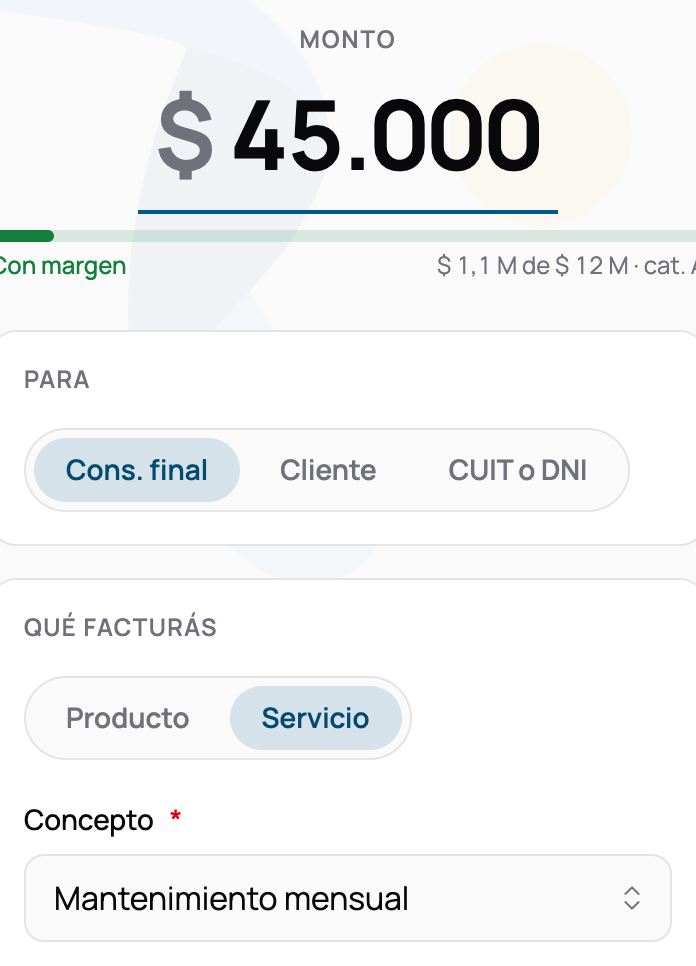
En una computadora, mientras escribís aparece una barrita: es tu medidor de monotributo, y te muestra a qué punto del tope de tu categoría te deja esta factura. Cambia con cada número que escribís. Está debajo de la factura que se va armando a la derecha, arriba del botón de emitir — que es donde queda a la vista mientras escribís.
Captura pendiente
la columna derecha de facturar en una computadora, con la factura armada arriba y, debajo, la barrita de la proyección con la etiqueta Con margen a la izquierda y el acumulado con el tope de la categoría a la derecha.
Desde el teléfono el medidor está en Inicio, que es la primera pantalla: ver Cuánto llevás facturado.
-
Para quién es un solo campo, y hace las tres cosas. Si lo dejás vacío, la factura sale a consumidor final: es lo normal cuando le vendés a una persona y no pide ningún dato.
-
Si te pidieron la factura a nombre de alguien, escribí ahí su nombre o su número.
Si ya está en tu agenda, se abre la lista mientras escribís: buscalo por nombre o por su número y tocalo. Debajo de cada nombre está su número —con guiones si quedó cargado con su CUIT, con puntos si quedó con su DNI—. Cuando lo elegís, su documento se completa solo y no hay nada que esperar.
Captura pendiente
el campo Para quién con la lista abierta, mostrando Consumidor final arriba y dos clientes guardados con su número debajo del nombre.
Si todavía no está en tu agenda, escribí su número: al pie de la lista aparece Facturar a … · lo buscamos en ARCA. Tocalo —o apretá Enter, o salí del campo— y buscamos su nombre para que confirmes. Escribí el número como te quede cómodo: los guiones y los puntos los pone Tributar cuando salís del campo, y cambian según sea un CUIT o un DNI.
Ese cliente queda guardado en tu agenda al emitir, así que la próxima vez lo elegís por su nombre. Te lo avisamos antes, en la confirmación.
Si escribís un DNI, la factura sale con el CUIT de esa persona. Es el número que tu cliente necesita para poder descontar la compra de sus impuestos; con el DNI, la factura le sirve menos. Si no encontramos su CUIT, sale con el número que escribiste.
En la factura también sale el domicilio de tu cliente. Lo completamos solos con el que esa persona tiene registrado en ARCA, así que no tenés que escribir nada. Si lo tenés guardado en su ficha, usamos ése.
Todo lo que le factures queda en Tus clientes, lo hayas guardado o no.
-
Producto o servicio no te lo preguntamos. Lo damos por hecho con lo que facturás siempre y te lo decimos debajo de la descripción: Es un servicio, como lo que facturás siempre. Si esta vez es lo otro, tocá Cambiar: vale sólo para esta factura.
Si facturás las dos cosas, elegís cada vez —en el teléfono es una pregunta del asistente, y en la computadora un desplegable chico adentro del campo de la descripción—.
-
En Qué facturás ponés qué le estás cobrando: Clases de guitarra, Diseño de logo, Consulta. Es lo que va a leer tu cliente en la factura.
Si ya tenés cosas guardadas, el campo abre una lista con lo que facturás seguido: tocá la flecha de la derecha para verla entera, o escribí las primeras letras para buscar. Cuando encontrás el que querés, tocá Enter o tocalo con el dedo. No hace falta poner las tildes: escribiendo
disenoencontrás Diseño de logo.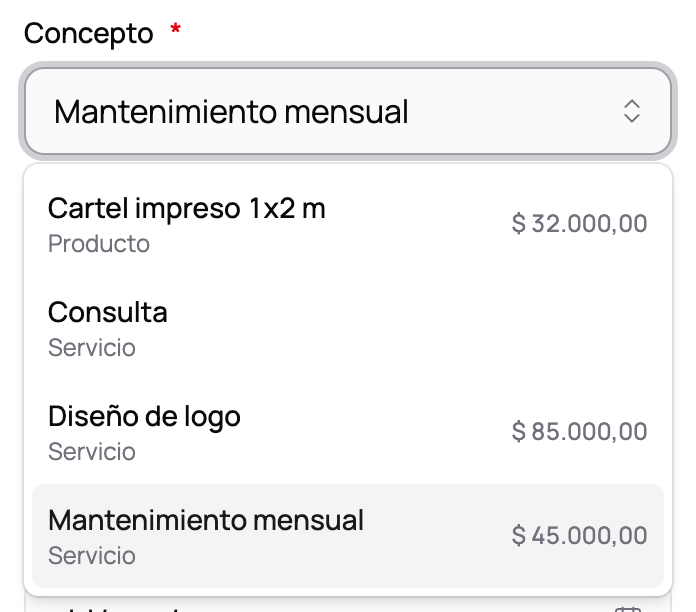
Cuando elegís uno de la lista pasan tres cosas: se completa la descripción, se pone solo si es producto o servicio —lo que guardaste en ese ítem manda sobre lo que facturás siempre— y, sólo si todavía no escribiste el monto, se completa el precio. Si ya habías escrito un monto, ése no se toca: la factura sale por lo que vos pusiste.
Si todavía no tenés nada guardado, el campo es un campo de texto común: escribís y listo. Igual que siempre.
Escribir lo que quieras sigue funcionando, tengas o no cosas guardadas. La lista es un atajo, no una obligación: lo que quede escrito es lo que se emite. Todo esto se administra desde Tus productos y servicios.
-
Si lo facturado es un servicio y lo prestaste durante un período —un mes de clases, por ejemplo— completá Período con las fechas desde y hasta. Es opcional: si lo dejás vacío, el período queda con la misma fecha que la factura.
-
En Enviar el comprobante a, escribí el correo electrónico de tu cliente si querés que le llegue sola. También es opcional.
Si elegiste a alguien de tus clientes y su ficha ya tiene el correo, aparece solo. Podés cambiarlo o borrarlo: lo que quede escrito es a donde va.
-
Mirá lo que va a salir: el tipo de comprobante, la fecha, para quién sale y el total. En el teléfono es la última pregunta, Así sale; en una computadora, la factura dibujada a la derecha.
La primera línea dice qué comprobante sale. Si sos monotributista dice siempre Factura C, que es la que te corresponde. Si sos responsable inscripto dice Factura A o Factura B según quién sea tu cliente, y debajo, en letra chica, por qué.
Si cobraste hace unos días, podés cambiar la fecha. Tocá Fecha de emisión —es el único dato de esa lista que se puede tocar— y se abre un calendario para elegir otro día. Normalmente la dejás como está: es la de hoy, que es lo que corresponde casi siempre.
Captura pendiente
el diálogo de fecha abierto sobre la pantalla de facturar, con el calendario mostrando los días que se pueden elegir y los que no.
Hasta dónde la podés mover. Unos días para atrás o para adelante, y el margen no es el mismo para todo: si estás facturando un trabajo que hiciste, es más ancho que si facturás algo que vendiste. El propio diálogo te dice entre qué días podés elegir, así que no hace falta que te acuerdes.
Si hay días que el calendario no te deja elegir, no es un error. ARCA no acepta que una factura tenga fecha anterior a la de la última que hiciste. Si facturaste hoy, ya no podés poner una fecha de ayer; si tu última factura fue hace tres días, podés ir hasta ahí y no más atrás.
Cuando esté todo bien, tocá Emitir factura C.
-
Listo. Vas a ver el número de la factura y su CAE, que es el código con el que ARCA la aprobó.
Captura pendiente
la pantalla de la factura hecha, con el importe grande en el medio, el tipo de comprobante con su número debajo y el CAE con su vencimiento en una línea, y abajo los botones Mandarle la factura a tu cliente y Ver y descargar la factura.
-
Tocá Mandarle la factura a tu cliente para compartirla por WhatsApp, por mensaje o por donde quieras.
-
Abajo te vamos a preguntar ¿Ya te lo pagaron?. Si tu cliente ya te pagó, tocá Sí, ya me pagaron y la factura no te va a figurar como deuda suya. Si todavía no te pagó, tocá Todavía no o simplemente seguí de largo: la factura queda como que te la deben, que es lo normal.
Captura pendiente
la pregunta ¿Ya te lo pagaron? en un renglón, con Sí, ya me pagaron y Todavía no a la derecha, y los botones para compartir arriba.
-
Si lo que facturaste no lo tenías guardado, más abajo te vamos a preguntar si querés guardarlo para la próxima. Si decís que sí, la próxima vez ya va a estar cargado y sólo vas a tener que poner el monto. Después lo vas a poder corregir o borrar desde Tus productos y servicios.
-
Si tenés que hacer otra, empezás ahí mismo. Abajo de todo tenés el camino a la que sigue, sin volver al inicio:
- Otra factura a el nombre de tu cliente abre una factura nueva a la misma persona, con su documento y su correo electrónico ya puestos. El monto y qué facturás quedan en blanco, para que los escribas. Aparece sólo si la factura salió a nombre de alguien: si salió a consumidor final no hay nada que guardar de tu cliente, así que en su lugar vas a ver Hacer otra factura.
- Empezar una en blanco abre facturar de cero, sin nada cargado.
- Volver al inicio te lleva a la primera pantalla.
Captura pendiente
el pie de la pantalla de la factura hecha, con el botón Otra factura a VIDAL, PAULA SOFIA y, debajo y más chiquitos, Empezar una en blanco y Volver al inicio.
Si le vas a hacer una igual a la de recién, eso es otra cosa y se hace desde la factura anterior: está en Llegar con todo cargado desde una factura anterior.
Si sos responsable inscripto
Si tu CUIT está inscripto en IVA, la pantalla es la misma y todo lo de arriba vale igual. Lo que cambia es que la factura sale A o B según quién sea tu cliente, que podés escribir el precio final o el precio más IVA, y que antes de emitir ves el desglose.
Está todo en Facturar como responsable inscripto.
Llegar con todo cargado desde una factura anterior
No siempre arrancás de cero. Desde Tus facturas podés repetir una factura que ya hiciste, y la pantalla de facturar se abre con el cliente y lo que le facturaste ya puestos.
-
Andá a Facturas y buscá la factura que querés repetir.
-
En una computadora, tocá el botón de Facturar lo mismo otra vez que aparece a la derecha de su fila. En el teléfono, entrá a la factura tocando su fila y tocá ese mismo botón, abajo.
-
Llegás acá con todo cargado: el monto, el concepto y para quién sale.
Captura pendiente
la pantalla de facturar con receptor e importe ya cargados desde una factura repetida.
-
Revisá y cambiá lo que quieras. Nada de lo que viene cargado es fijo, y nada se emite hasta que toques Emitir factura C.
-
Si lo que repetís está guardado en Tus productos y servicios, el monto que te ponemos es el precio de hoy y no el de aquella factura. Si no está guardado, te ponemos el importe de aquella, que es el único que conocemos.
-
Si la repetís el mismo día que la original y no le cambiás nada, te vamos a preguntar si es otra venta. Es lo de acá abajo, y es normal: pasa siempre que se repite una venta en el día.
Llegar con los datos ya puestos desde un link
La pantalla de facturar también se puede abrir con datos escritos desde una dirección. Es lo que pasa cuando entrás desde Tus productos y servicios, desde la ficha de un cliente o desde una factura que ARCA no aprobó — y es lo que podés armar vos si vendés fuera de Tributar: una tienda, un atajo del teléfono, la caja de tu local.
Lo que viene puesto no es fijo. Todo se puede corregir antes de emitir, igual que si lo hubieras escrito vos.
Y un dato que viene puesto no está verificado. Si el link lo armó otra persona —o una tienda, o un sistema tuyo— ese CUIT, ese monto y esa fecha son lo que esa otra punta dijo, no algo que comprobamos. Antes de tocar Emitir factura C, mirá la factura que se armó: ahí está a quién le estás facturando, por cuánto y con qué fecha. Quien emite es quien responde por la factura.
Cómo se arman está en Armar un link para facturar.
Facturar dos veces lo mismo el mismo día
Si emitís una factura y después hacés otra con los mismos datos el mismo día —el mismo monto, lo mismo facturado, el mismo cliente— no te la emitimos de una: primero te preguntamos.
Por qué preguntamos. Dos facturas iguales, al mismo cliente, el mismo día se parecen mucho a haber tocado el botón dos veces sin querer. Y una factura de más no se borra: hay que anularla con una nota de crédito. Preferimos preguntar antes que emitirte una que no querías.
Qué vas a ver. Al tocar Emitir factura C te aparece un cartel que pregunta "¿Es otra factura?", con el número de la que ya hiciste hoy. Te avisa que todavía no emitimos nada. No es un error: tu factura anterior está bien y sigue estando.
Captura pendiente
el cartel "¿Es otra factura?", con el número de la factura anterior en el texto y los botones "No, era la misma" y "Sí, hacer otra factura".
Si es otra venta de verdad, tocá Sí, hacer otra factura. La factura se emite ahí mismo, con su propio número: no tenés que volver a tocar nada.
Si fue sin querer, tocá No, era la misma. No se emite ninguna factura de más y volvés a la pantalla como estaba.
Por qué te pasa seguido si facturás a consumidor final
Cuando no cargás el documento de quien te compra, la factura sale a consumidor final — y para ARCA todos los consumidores finales son el mismo. Así que dos ventas iguales del mismo día, a dos personas distintas, nos llegan iguales y no las podemos diferenciar solos.
Si te pasa mucho, tenés dos caminos:
- Cargá el documento de quien te compra cuando lo tengas. Con documentos distintos, las facturas son distintas y no preguntamos nada.
- O confirmá cada vez con "Sí, es otra factura". Es un toque.
Si algo sale mal
ARCA no aprobó la factura ARCA revisó los datos y dijo que no. Abajo del mensaje vas a ver el motivo. Lo que cargaste queda en la pantalla, así que corregí lo que haga falta y volvé a tocar Emitir factura C.
Y si lo que arreglaste no es parte de la factura —un permiso, la conexión de tu CUIT, el alta de tu punto de venta—, volver a tocar Emitir factura C también alcanza: no hace falta cambiarle nada a la factura ni esperar al día siguiente. Le volvemos a preguntar a ARCA.
Captura pendiente
la pantalla de un rechazo, con el motivo explicado en criollo debajo del formulario.
Tu punto de venta no está habilitado para facturar desde una aplicación Es un permiso que falta en ARCA, y lo arreglamos nosotros: tocá Volver a conectar tu CUIT y seguí los pasos. Cuando termine, volvés a facturar.
ARCA dejó de reconocer el permiso para facturar por vos Pasa cuando se tocan los permisos desde el sitio de ARCA. Tocá Volver a conectar tu CUIT y en un minuto queda listo.
ARCA no está respondiendo La factura puede haberse emitido igual, así que no la vuelvas a mandar. La estamos verificando y te mostramos el resultado ahí mismo. Si volvés a intentar, corrés el riesgo de emitir dos facturas por lo mismo, y una factura de más sólo se anula con una nota de crédito.
Por este monto, ARCA pide el CUIT o el DNI de quien te compró A partir de diez millones de pesos, la factura no puede salir a consumidor final. Pedíle el número a tu cliente y escribilo en Para quién.
No lo encontramos en el padrón No pasa nada: el nombre es sólo para que confirmes que estás facturando a quien creés. La factura sale igual y con el número que escribiste.
Con un DNI puede pasar que esa persona tenga más de un número de CUIT —por ejemplo una CUIL vieja de cuando trabajaba en relación de dependencia—. Ahí no mostramos ningún nombre y la factura sale con el DNI que escribiste, porque no podemos saber cuál de sus números está vigente y no queremos poner en una factura un dato que no verificamos. Si tu cliente necesita su CUIT en la factura, pedíselo y escribilo.
La barrita del medidor no aparece No siempre está: si Tributar todavía no sabe tu categoría de monotributo, no hay contra qué comparar y no se muestra nada. No bloquea nada — podés facturar igual. Los motivos están en Por qué no veo mi medidor.
La barrita dice que me paso del tope Es un aviso, no un bloqueo: podés emitir la factura igual. Lo que significa es que después de emitirla te va a corresponder recategorizarte en la próxima ventana. Está explicado en Cuánto llevás facturado.
Preguntas frecuentes
¿Puedo poner el CUIT de mi cliente aunque el monto sea chico? Sí, siempre. El campo Para quién está a la vista para cualquier monto. Muchos clientes lo piden para poder deducir la compra, y no depende de cuánto sea.
¿Qué es el CAE? Es el código con el que ARCA aprueba la factura. Si está, la factura es válida.
En la factura salió el domicilio viejo de mi cliente. El domicilio lo tomamos del que esa persona tiene registrado en ARCA, y ahí queda el último que declaró: si se mudó y no lo actualizó, sale el anterior. Se arregla una sola vez y para siempre — abrí su ficha en Tus clientes, escribí el domicilio bueno y guardá. Desde esa factura en adelante usamos el que vos cargaste. Las que ya emitiste no cambian: una factura emitida no se modifica.
La factura salió sin el domicilio de mi cliente. Pasa cuando ARCA no tiene una dirección registrada para esa persona, o cuando facturaste a consumidor final. La factura es válida igual. Si querés que salga, cargalo en su ficha en Tus clientes.
Cobré la semana pasada y recién ahora facturo. ¿Puedo poner esa fecha? Sí, si no pasaron muchos días. Tocá Fecha de emisión —está debajo de la factura, o en la última pregunta del asistente— y elegí el día en el calendario. El diálogo te dice hasta dónde podés ir para atrás: es un margen de unos días, más ancho para un trabajo que hiciste que para algo que vendiste.
El calendario no me deja elegir el día que quiero. Casi siempre es porque ya hiciste una factura después de ese día, y ARCA no acepta que una factura quede con fecha anterior a la de la última que emitiste. También puede ser que ese día quede demasiado lejos del margen que ARCA permite. Elegí un día más cercano a hoy.
¿La fecha que elijo es la que ve mi cliente? Sí. Es la fecha que sale impresa en la factura, la que figura en ARCA y la que vas a ver después en Facturas. No es una anotación interna: es la fecha de la factura.
Facturé dos veces lo mismo al mismo cliente el mismo día y no me dejó. Cuando dos facturas son idénticas —mismo monto, misma descripción, mismo cliente y el mismo día— asumimos que es un reintento y no una segunda venta, para no emitirte una factura de más. Si de verdad es otra, tocá Es otra factura, no un reintento y se emite.
No contesté si ya me habían pagado. ¿Perdí la oportunidad? No. La factura queda como que te la deben, y la podés anotar como cobrada cuando quieras desde Clientes: entrá a esa persona, buscá la factura en su lista de movimientos y tocá Ya me lo pagaron. Está explicado en Tus clientes.
¿Por qué a veces no me pregunta si ya me pagaron? Porque esa factura ya nace cobrada. Pasa cuando facturás plata que ya te entró por Mercado Pago: no hay nada que preguntar, la plata ya la tenés.
Dije que ya me pagaron y era mentira. ¿Cómo lo saco? Entrá a Clientes, tocá esa persona, buscá el cobro en su lista de movimientos y tocá Deshacer. La factura vuelve a figurar como que te la deben.
Elegí algo de la lista y me cambió el monto que había escrito. No debería, y no pasa: si ya escribiste el monto, elegir un ítem no lo reemplaza. El precio sólo se completa cuando el campo está vacío. Lo que sí cambia siempre es si es Producto o Servicio, porque eso es parte de lo que guardaste.
Elegí algo de la lista que no tenía precio y el monto quedó vacío. Es lo correcto: hay cosas que se cobran distinto cada vez y quedan guardadas sin precio, justamente para que el monto lo pongas vos. Está explicado en Tus productos y servicios.
Facturé algo que ya tenía guardado y no me preguntó si quería guardarlo. Porque ya está. Sólo te preguntamos cuando lo que facturaste no coincide con nada de tu catálogo, y vale para cualquiera de tus ítems, no sólo para el que venía cargado.
¿Dónde veo las facturas que ya hice? En Facturas: es la segunda ranura de la barra de abajo, y en una computadora está en la barra de la izquierda. Ahí está todo lo que emitiste, de lo más nuevo a lo más viejo, con a quién le facturaste y si ya te pagaron. Está explicado en Tus facturas.
Me equivoqué en una factura, ¿cómo la anulo? Con una nota de crédito, y se hace desde Tributar: entrá a Facturas, tocá la factura y después Anular o corregir. Podés anularla entera o sólo la parte que estuvo mal. Está explicado en Corregir o anular una factura.
¿La barrita del monto es el mismo número que el de la pantalla principal? Sí, es el mismo cálculo. La de acá le suma además la factura que estás por emitir, para que veas dónde te deja antes de emitirla.
¿Me impide facturar si me paso del tope? No. El medidor informa y no decide: la factura sale igual.