Tus facturas
Todas las facturas que hiciste, en un solo lugar: a quién, por cuánto, y si ya te pagaron.
Para qué sirve
Es donde vas a buscar una factura vieja. La pantalla que aparece justo después de facturar dura un rato; esto queda para siempre.
Sirve para cinco cosas que antes no tenían dónde hacerse:
- Encontrar una factura de hace días o meses, aunque el cliente no esté guardado en tu agenda.
- Repetirla: hacerle otra igual al mismo cliente, sin volver a escribir nada.
- Volver a mandársela a quien te dijo que no le llegó.
- Cobrarla con un link de Mercado Pago, o marcarla como cobrada cuando ya te pagaron.
- Enterarte de que una factura salió rechazada. Este es el único lugar del producto donde se ven: si no la mirás acá, no te enterás.
No hace falta tener nada preparado. Todo lo que hiciste ya está.
Cómo se hace
Encontrar una factura
-
Tocá Facturas en la barra de abajo. En una computadora, Facturas está en la barra de la izquierda.
-
Mirá la lista. Está ordenada de la más nueva a la más vieja, agrupada por mes.
Cada fila te dice, en este orden: a quién le facturaste, qué le facturaste, la fecha, y el importe a la derecha.
Captura pendiente
el historial en un teléfono, con los encabezados de cada mes y filas de distintos estados: una común, una esperando el pago y una rechazada por ARCA.
-
En una pantalla ancha la lista se parte en dos: la tabla a la izquierda y, a la derecha, la factura que estás mirando con todos sus datos y todo lo que podés hacer con ella. Elegí otra fila y el panel cambia; no cambiás de pantalla.
En una ventana más angosta —una notebook chica, o el navegador a media pantalla— el panel no aparece: ahí tocás la fila y la factura se abre en su propia pantalla, como en el teléfono. Es a propósito: con las dos columnas apretadas no se leía bien ninguna.
Captura pendiente
Facturas en una computadora, con la tabla a la izquierda —una fila marcada— y el panel de esa factura a la derecha, con el importe grande arriba y las acciones agrupadas abajo.
-
Debajo del nombre de cada fila hay una etiqueta cuando pasó algo que conviene mirar. Una factura que salió, que ya te pagaron y cuyo correo llegó no lleva ninguna: en un historial donde eso es lo normal, marcarlo todo taparía justo lo que hay que ver.
- Esperando el pago — le mandaste un link de Mercado Pago y todavía no lo pagó.
- No se pudo enviar el correo — el envío falló y la factura no salió por ese camino.
Cuando el correo sale bien, la fila no dice nada más: sabemos que lo mandamos, no si tu cliente lo recibió ni si lo abrió. Si te dice que no le llegó, volvé a mandárselo o pasale el enlace por mensajería.
- Comprobante de prueba — es una factura del entorno de pruebas y no tiene valor fiscal.
- Rechazada por ARCA — el organismo no la aprobó. Esa factura no existe.
- Anulada — le emitiste una nota de crédito que la anula por completo. Ver Corregir o anular una factura.
Las facturas que no tienen ninguna etiqueta están bien: salieron y no hay nada raro con ellas. Si te la pagaron o no, lo dice adentro: tocá la fila y el bloque Cobro te lo escribe con todas las letras, al lado del botón para cambiarlo.
En la lista también vas a ver tus notas de crédito, que son las que anulan facturas. Se reconocen por tres cosas: su importe va con un signo menos adelante y más apagado —porque resta—, el comprobante dice "Nota de crédito C" en vez de "Factura C", y dice a qué factura anula, debajo de lo que facturaste.
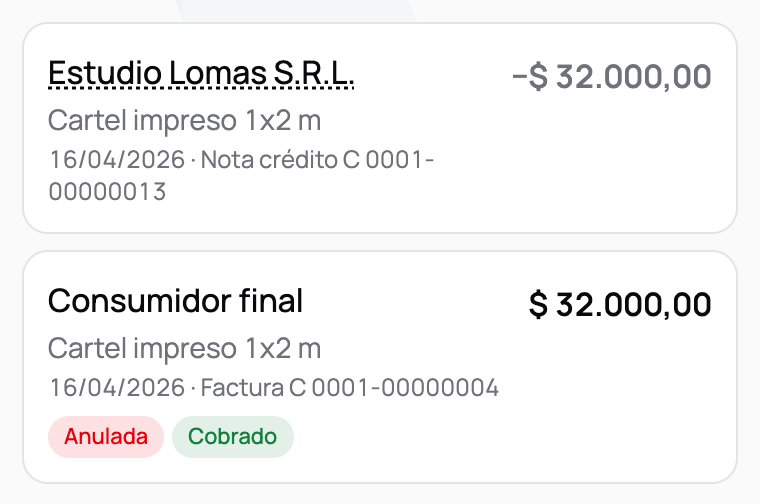
-
Para buscar una en particular, escribí en el campo de arriba. Podés buscar por el nombre de tu cliente, por el importe o por lo que facturaste.
El importe lo podés escribir como te salga:
180000,180.000o$ 180.000encuentran lo mismo. -
Los tres caminos van juntos en la misma caja. Escribís "logo" y aparecen las facturas de un cliente que se llame así y las que digan "logo" en lo que facturaste, todo mezclado y sin repetir ninguna. No hay que elegir por dónde buscar.
Con lo facturado alcanza una palabra: no hace falta escribir la descripción entera ni acordarse de cómo la escribiste. Y si la factura tenía varios ítems, la encontrás por cualquiera de ellos, no sólo por el que se ve en la fila.
-
Si tenés muchas facturas, abajo aparecen Anterior y Siguiente. La lista muestra treinta por página, de las más nuevas a las más viejas.
-
Cuando el cliente está guardado en tu agenda, su nombre en la fila es un enlace: te lleva a su cuenta corriente, donde ves todo lo que le facturaste y todo lo que te pagó.
Ver un mes
-
Al lado del campo de búsqueda hay un selector que dice Todos los meses. Tocalo.
-
Elegí el mes que querés mirar. La lista pasa a mostrar sólo las facturas de ese mes.
El selector te ofrece los meses en los que facturaste, del más nuevo al más viejo, más el mes en curso aunque todavía no hayas hecho nada este mes.
Captura pendiente
el historial filtrado por un mes, con el selector abierto y el total a la derecha del nombre del mes.
-
Al lado del nombre del mes, a la derecha, está el total de ese mes: lo que facturaste menos las notas de crédito que emitiste. Es el mismo número que te muestra el gráfico mes a mes de la pantalla principal, así que no te van a dar distinto.
-
El total es lo que facturaste de verdad ese mes. Una factura rechazada por ARCA la vas a ver en la lista —es el único lugar donde se ven— pero no suma, porque para el organismo no existe. Si hacés la suma a mano de lo que ves y no te da, fijate si hay alguna rechazada en el medio.
-
Una nota de crédito resta. Un mes en el que anulaste más de lo que facturaste muestra su total en negativo, y está bien.
-
Para volver a ver todo, elegí Todos los meses en el mismo selector.
-
El mes elegido queda en la dirección de la pantalla: podés recargar, compartir el enlace o volver con el botón de atrás y sigue filtrado por ese mes.
-
El mes y la búsqueda se combinan. Si elegís un mes y después escribís en el buscador, buscás sólo adentro de ese mes. Mientras estás buscando no se muestran totales: lo que coincide con una búsqueda cruza meses y su suma no sería el total de nada.
Repetir una factura
Si le vendés lo mismo a la misma gente —el caso del mostrador, que factura varias veces por día— no hace falta escribir todo de nuevo. Repetir te lleva a la pantalla de facturar con el cliente y lo que le facturaste ya cargados.
-
Abrí la factura: en el teléfono tocá su fila, y en una computadora elegila en la tabla —el panel de la derecha pasa a mostrarla—.
-
Tocá Repetir, abajo de todo, al lado de Anular o corregir.
Captura pendiente
el panel de una factura en una computadora, con las acciones agrupadas por lo que hacen y, en el último grupo, Repetir junto a Anular o corregir.
-
Se abre la pantalla de facturar con todo puesto: a quién le facturaste y qué le facturaste. Si la factura era a consumidor final, Para quién abre vacío, como siempre.
-
El precio es el de hoy, no el de aquella factura. Si lo que repetís está guardado en Tus productos y servicios, te ponemos el precio que tiene guardado ahora. Es a propósito: repetir es hacer la misma venta hoy, y con los precios moviéndose todo el tiempo, sugerirte el de hace dos meses sería sugerirte cobrar de menos.
Si lo que facturaste no está guardado en tu catálogo, te ponemos el importe de aquella factura, que es el único precio que conocemos.
-
Si la factura tenía varias cosas, vienen todas. En una computadora la pantalla abre directamente en Varios ítems, con una fila por cada renglón de la factura original —su cantidad, su descripción y su precio— y cada una se resuelve contra tu catálogo con la regla de arriba. Ver Facturar desde una computadora.
Si facturás con IVA discriminado, la opción de precio abre en Más IVA: la factura guarda los precios sin IVA, y en Precio final el total que verías no sería el de la factura que estás repitiendo.
Desde el teléfono entra recortada, y te lo decimos. El asistente hace un renglón por factura, así que te ponemos el total de la original y la descripción del primer renglón, con un aviso que dice cuántos quedaron afuera. La factura sale por el mismo importe; lo que cambia es qué dice el comprobante. Para separarlos, hacela desde una computadora.
-
Nada se emite hasta que toques el botón de facturar. Todo lo que viene cargado lo podés cambiar: el monto, el concepto, el cliente. Revisá y emitila cuando esté como querés.
-
Si repetís la misma factura el mismo día, te vamos a pedir que confirmes que es otra venta. Está explicado en Hacer una factura.
No todas las facturas se pueden repetir. El botón no aparece cuando:
- es una nota de crédito —repetirla sería volver a anular, y eso tiene su propio camino—;
- la factura salió rechazada por ARCA —esa tiene su propio botón, Volver a facturarlo, que repone los importes tal cual estaban—;
- de la factura no podemos leer qué se facturó, que le pasa a alguna emitida por fuera de Tributar: repetir lo que no se puede leer sacaría otra cosa.
Volver a mandar una factura
-
Tocá la fila de la factura. Se abre la pantalla de esa factura, con todos sus datos.
Captura pendiente
la factura abierta en un teléfono, con el importe en grande arriba, debajo los datos —qué le facturaste y el CAE— y después los grupos de acciones separados por una línea: compartirla y descargarla, mandarla por correo, cobrarla, y repetirla o anularla.
-
Para mandarla por mensajería, tocá Compartir. Se abre el menú de tu teléfono con el mensaje ya escrito: dice qué factura es, por cuánto, y lleva el enlace donde tu cliente la ve completa.
En una computadora, ese mismo botón copia el mensaje.
-
Si tu cliente está guardado con un teléfono, aparece también Enviar por WhatsApp, que abre la conversación con él directamente.
-
Si no aparece ese botón es porque ese cliente no tiene un teléfono que podamos usar. Tocá Cargarle el teléfono, escribilo y tocá Guardar: se guarda en su ficha y ahí mismo, en el lugar donde estaba ese botón, te aparece Enviar por WhatsApp. No te vas de la factura.
Escribilo como quieras —11 2233-4455 o +54 9 11 2233 4455—. Si te decimos que no lo podemos leer, fijate que tenga la característica y que no le falte ningún dígito.
-
Para mandarla por correo electrónico, mirá el campo que dice Enviar por correo electrónico. Viene con la dirección a la que ya se la mandaste, o con la que tenés guardada para ese cliente. Corregila si hace falta y tocá Enviar, que está adentro del campo, a la derecha.
Si querés el archivo para vos, tocá Descargar el PDF.
-
Abajo del campo te decimos qué pasó de verdad —Le llegó hoy a las 18:25, El correo rebotó y por qué, o Todavía no se la mandaste por correo—. Es el único lugar donde lo decimos, y está ahí porque es justo lo que necesitás saber antes de volver a mandarla.
Cobrarla con Mercado Pago
Necesitás tener tu cuenta de Mercado Pago conectada. Si todavía no lo hiciste, está explicado en Facturar lo que te entró.
-
Abrí la factura tocando su fila.
-
En el bloque Cobro —que arriba te dice en qué anda: Todavía no lo cobraste— tocá Generar link Mercado Pago.
-
Aparece el link en un campo. Tocá Copiar, que está adentro del campo a la derecha, y pegalo donde quieras: cuando dice Copiado, ya está.
Captura pendiente
la factura abierta con su link de cobro ya generado, la dirección larga en un campo y el botón Copiar adentro, a la derecha.
-
Cuando tu cliente pague, la factura queda cobrada sola. No tenés que hacer nada: el bloque Cobro pasa a decir Te lo pagaron por Mercado Pago, con la fecha.
Puede tardar unos minutos. El aviso de que te pagaron nos lo manda Mercado Pago y no siempre llega en el momento. Si tu cliente te dice que ya pagó y todavía la ves como no cobrada, esperá un rato y volvé a abrirla.
-
Si no querés esperar, podés marcarla vos con Ya me lo pagaron (abajo). No se duplica nada: si el aviso de Mercado Pago llega después, la factura ya está cobrada y se queda como está.
-
Si el link dejó de servir, tocá Generar uno nuevo. El anterior deja de valer: nunca vas a tener dos links vivos para la misma factura.
-
Si aparece un mensaje en vez del link, ahí dice el motivo. Los más comunes: que no tenés Mercado Pago conectado, que la factura no está en pesos, o que estás probando con una cuenta real (o al revés).
Marcarla como cobrada
-
Abrí la factura y tocá Ya me lo pagaron.
-
El bloque Cobro pasa a decir Lo marcaste como cobrado, con la fecha, y la deuda de ese cliente en su cuenta corriente baja al toque.
-
Si te equivocaste, tocá Me equivoqué, no me lo pagaron y vuelve a figurar como no cobrada.
-
Ese botón sólo aparece sobre los cobros que marcaste vos. Un pago que entró de verdad por Mercado Pago no se puede deshacer a mano: es plata que efectivamente se acreditó.
Anular o corregir una factura
-
Abrí la factura y tocá Anular o corregir, abajo de todo.
-
Elegí si la anulás entera o sólo una parte, escribí por qué, y confirmá.
-
Se emite una nota de crédito que la anula. Tu cliente la recibe por correo electrónico y la factura queda marcada como Anulada en el listado.
El paso a paso completo, con qué pasa si ya te habían pagado y qué le llega a tu cliente, está en Corregir o anular una factura.
Cuando una factura salió rechazada
-
Buscá en la lista la fila que dice Rechazada por ARCA. Su importe está tachado: esa factura no existe y no cuenta para nada.
-
Tocá la fila. La pantalla de la factura te muestra el motivo que devolvió ARCA.
Captura pendiente
una factura rechazada por ARCA, con el importe tachado arriba, el aviso de que no tiene validez fiscal y el botón Volver a facturarlo.
-
Leé el motivo. Cuando lo sabemos traducir te lo decimos en criollo, y abajo dejamos el texto exacto de ARCA con su código, para que se lo puedas leer a quien te ayude.
-
Si el problema es de la conexión de tu CUIT con ARCA, aparece un botón para volver a conectarlo. Tocalo: lo arreglamos nosotros.
-
Para emitirla de nuevo, tocá Volver a facturarlo. Te lleva a la pantalla de facturar con el cliente, el importe y lo que facturaste ya cargados. Revisá que esté todo bien y emitila.
Si algo sale mal
Busco a un cliente por su nombre y no aparece nada La búsqueda mira el nombre como lo tenés guardado en tu agenda. Si la factura se la hiciste a alguien que no está guardado, buscá por el importe.
Escribí lo que facturé y no encontró nada Probá con una sola palabra, y de las que van en la descripción de la factura: la búsqueda compara contra lo que escribiste al facturar, no contra lo que tenías en la cabeza. Si esa factura la emitiste por fuera de Tributar —el facturador de ARCA, otro sistema— no tiene descripción cargada acá y por ese camino no aparece: buscala por el importe.
Dice "Comprobante de prueba" y yo pensé que era una factura de verdad Es una factura emitida contra el entorno de pruebas de ARCA. No tiene valor fiscal y por eso no se le manda a nadie por correo, aunque hayas puesto una dirección.
Toqué "Enviar" y dice que no se pudo El motivo está escrito ahí mismo. Lo más común es que la dirección esté mal escrita: corregila en el campo y probá de nuevo.
Generé un link y no pasa nada cuando mi cliente paga Puede tardar unos minutos. Si tu cliente ya pagó y la factura sigue diciendo "Esperando el pago", marcala a mano con Ya me lo pagaron.
No veo por ningún lado cuáles me pagaron En la lista se marca sólo lo que necesita algo: una factura cobrada no lleva etiqueta, porque es lo que se espera que pase. Tocá la fila y el bloque Cobro te lo dice —Lo marcaste como cobrado, Te lo pagaron por Mercado Pago o Todavía no lo cobraste—. Y si lo que querés es ver de un vistazo quién te debe, eso vive en Tus clientes: la agenda arranca con Te deben arriba de todo.
No encuentro una factura que sé que hice Fijate primero de que el selector de arriba diga Todos los meses: si quedó filtrado por un mes, las de los otros meses no se ven. Después pasá a la página siguiente con Siguiente, que la lista arranca por las más nuevas. Y si estás probando el producto, acordate de que las facturas de prueba y las de verdad no se mezclan.
Elegí un mes y la lista quedó vacía Ese mes no tiene facturas. El selector sigue arriba: elegí otro mes, o Todos los meses para ver el historial completo.
No me aparece el botón para repetir una factura Fijate tres cosas: que no sea una nota de crédito, que no esté rechazada por ARCA —esas tienen Volver a facturarlo— y que sea una factura hecha desde Tributar, porque de alguna emitida por fuera no podemos leer qué se facturó. Una factura de varios ítems sí se repite. El botón está adentro de la factura, no en la lista: tocá la fila para abrirla.
El total del mes no me da lo mismo que si sumo las filas Dos motivos posibles. Uno: hay una factura rechazada por ARCA entre las que ves, y esas no suman. Dos: el mes está repartido en dos páginas del recorrido, y el total que te mostramos es siempre el del mes entero, no el de lo que estás viendo.
Preguntas frecuentes
¿Están todas mis facturas, también las que hice antes de usar Tributar? Están todas las que emitiste desde Tributar, sin importar por dónde: las que salieron de facturar lo que te entró por Mercado Pago y las que hiciste a mano, todas acá. Las que emitiste antes por otro medio —el facturador de ARCA, otro sistema, tu contador— no se ven en esta lista, pero no se perdieron: son comprobantes fiscales y viven en ARCA, que es donde valen. Para que el medidor de monotributo las tenga en cuenta, declaralas una vez en Si ya facturabas antes de entrar.
¿Por qué no veo el número de factura en la lista? Porque nadie se acuerda de una factura por su número. La lista te la muestra por quién y por cuánto, que es como la buscás. El número y el CAE están adentro, tocando la fila.
¿Puedo anular una factura desde acá? Sí. Se hace con una nota de crédito, y el botón está en el detalle de cada factura: Anular o corregir. Está explicado en Corregir o anular una factura.
¿Cómo distingo una nota de crédito de una factura en la lista? Por el signo menos en el importe, por el nombre del comprobante —"Nota de crédito C"— y porque debajo dice Anula la con el número de la factura que anula. No hace falta que mires ningún código.
Repetí una factura y me puso otro precio, ¿está mal? No: te ponemos el precio que ese producto o servicio tiene guardado hoy en tu catálogo. Si querés el de antes, cambiá el monto antes de emitir. Y si lo que cambió es tu precio de siempre, actualizalo en Tus productos y servicios.
¿Puedo filtrar por cliente, o por un rango de fechas cualquiera? Todavía no. Por ahora se filtra por mes calendario. Para ver todo lo de un cliente, tocá su nombre en cualquier fila: te lleva a su cuenta corriente.
¿Puedo exportar la lista, o un mes? Todavía no.
Toqué una factura y después el botón de atrás. ¿Perdí el lugar donde estaba? No. Volvés al historial exactamente donde lo dejaste. En una pantalla ancha ni siquiera te fuiste: la lista queda a la izquierda y la factura se abre al lado.
Antes las facturas cobradas decían "Cobrado" en la lista, ¿por qué ya no? Porque estaba en todas y no te dejaba ver las tres o cuatro que sí necesitaban algo. Ahora la lista marca lo excepcional —esperando el pago, rechazada, anulada, un correo que no salió— y lo que está bien no lleva nada. Si te la pagaron o no, lo leés adentro de la factura, en el bloque Cobro, que es donde además está el botón para cambiarlo.
¿Puedo mandarle el enlace de una factura a alguien que no usa Tributar? Sí. Quien recibe el enlace ve la factura completa y puede descargar el PDF, sin cuenta y sin instalar nada. Está explicado en Mandarle la factura a tu cliente.