Personalizar tu comprobante
Tu logo, tu nombre comercial, tus ingresos brutos y tus datos de contacto salen impresos en cada factura que emitís. Se cargan una vez desde Configuración y se cambian cuando quieras.
Para qué sirve
Una factura es lo único de tu negocio que tu cliente guarda, reenvía y le muestra a su contador. Sin nada cargado sale igual y es igual de válida, pero se parece a cualquier otra.
Hay dos clases de datos en tu comprobante, y sólo una se carga acá:
- Los que ya sabemos. Tu razón social, tu domicilio fiscal, tu condición frente al IVA y desde cuándo facturás salen de tu constancia en ARCA. No se editan, y se actualizan solos.
- Los que ponés vos. Tu logo, tu nombre comercial, tu número de ingresos brutos y tus datos de contacto. ARCA no los conoce, así que si no los cargás no aparecen.
Nada de esto es obligatorio y nada de esto te frena para facturar. Podés dejarlo para después y emitir igual.
Ya te lo preguntamos una vez, en el trámite inicial
Los dos últimos pasos del trámite —el 5, ¿Tenés número de ingresos brutos?, y el 6, ¿Cómo querés que te vean en la factura?— son exactamente esto. Si los completaste ahí, ya está cargado; si tocaste Lo cargo después o Saltear por ahora, no pasó nada y lo cargás acá cuando quieras.
No te lo volvemos a ofrecer. Pasaste por esos pasos una vez y con eso alcanza: un ofrecimiento que reaparece en cada visita se lee como un reclamo por algo que ya decidiste no hacer. La pantalla queda donde está, en Configuración, para cuando la busques.
Antes de empezar, tené a mano tu logo si querés cargarlo: sirve un archivo PNG, JPG, WEBP o SVG de hasta 512 KB. No hace falta que lo recortes ni que tenga un tamaño en particular.
Cómo se hace
-
Entrá a Configuración y tocá Tu comprobante.
En el teléfono: tocá tu foto, arriba a la derecha, y después Configuración. En la computadora: Configuración está en la barra de la izquierda.
Esta sección está siempre. Aunque hayas salteado los pasos del trámite inicial, entrás cuando quieras y cargás lo que te falte.
-
Arriba de todo vas a ver los datos que ya sabemos: tu CUIT, tu domicilio fiscal, tu condición frente al IVA y tu inicio de actividades, con la aclaración de que salen de tu constancia en ARCA.
Si alguno dice "Todavía no lo sabemos", es que ARCA no lo devolvió todavía. Se resuelve solo la próxima vez que entres.
-
Mirá el campo Razón social.
Si tiene tu nombre y no te deja escribir, está bien así: es el que figura en ARCA y no se toca. Si está vacío y te deja escribir, es porque no lo pudimos leer: copialo tal cual figura en tu constancia.
-
Para cargar tu logo, tocá el recuadro punteado que dice Subí tu logo y elegí el archivo.
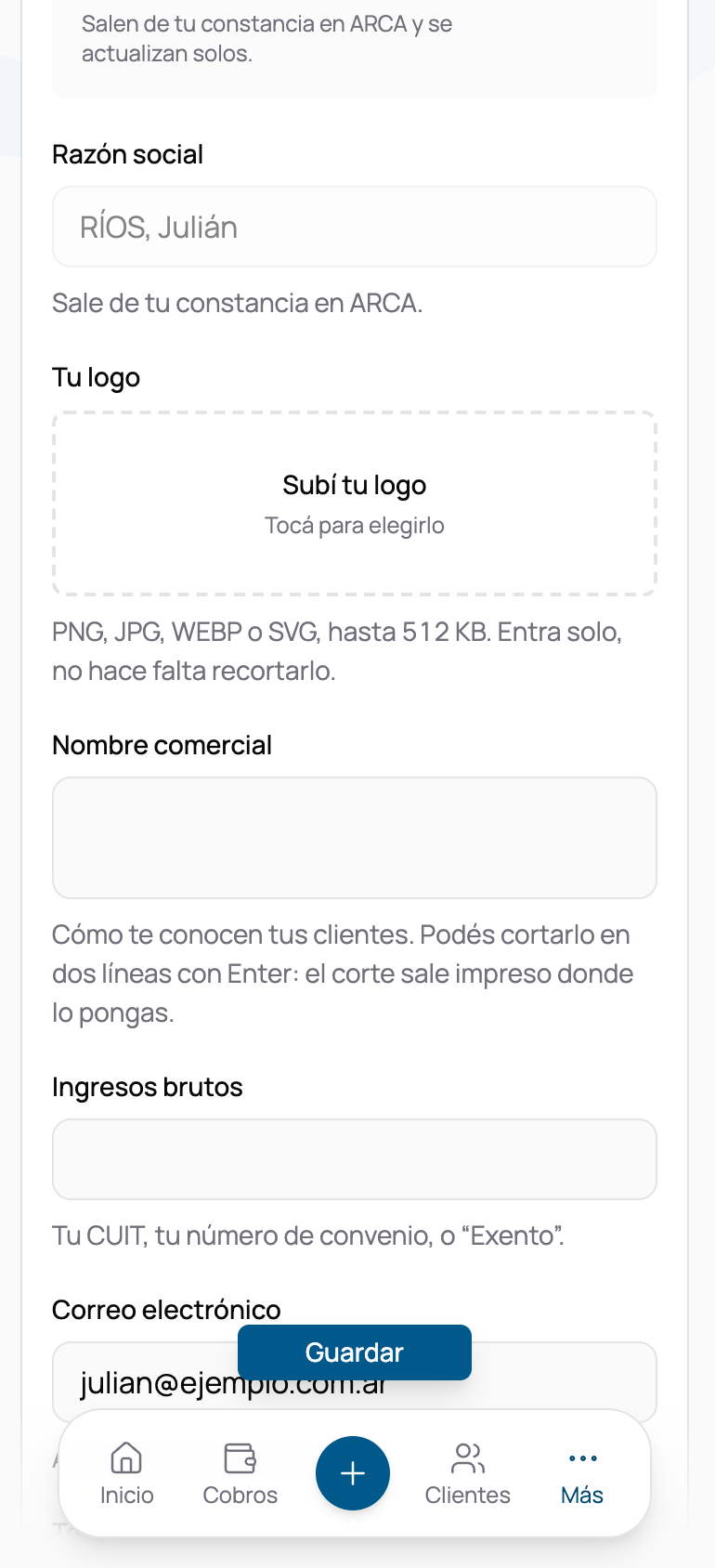
En una computadora también podés arrastrar el archivo desde tu carpeta y soltarlo sobre ese recuadro: mientras lo tenés encima, el borde se marca y el texto pasa a decir "Soltalo acá".
Se sube y se guarda al instante. Entra en su lugar sin importar la forma que tenga: si es apaisado, cuadrado o más alto que ancho, lo acomodamos nosotros.
Captura pendiente
el mismo recuadro con el logo ya cargado en el centro y los botones Cambiar y Quitar debajo.
Para sacarlo, tocá Quitar. Para reemplazarlo, tocá Cambiar y elegí otro.
-
Escribí tu Nombre comercial: el nombre con el que te conocen tus clientes, distinto de tu razón social. Si tenés un local que se llama "Ferretería Don Jorge", va eso.
Podés cortarlo en dos líneas. Apretá Enter donde quieras que se parta y ahí se parte en la factura. Sirve cuando el nombre es largo y partido a lo bruto queda raro: escribiendo "Ferretería" y en la segunda línea "Don Jorge", sale así.
Se admite un solo corte. Si pegás un texto que trae varios, dejamos el primero y el resto los convertimos en espacios.
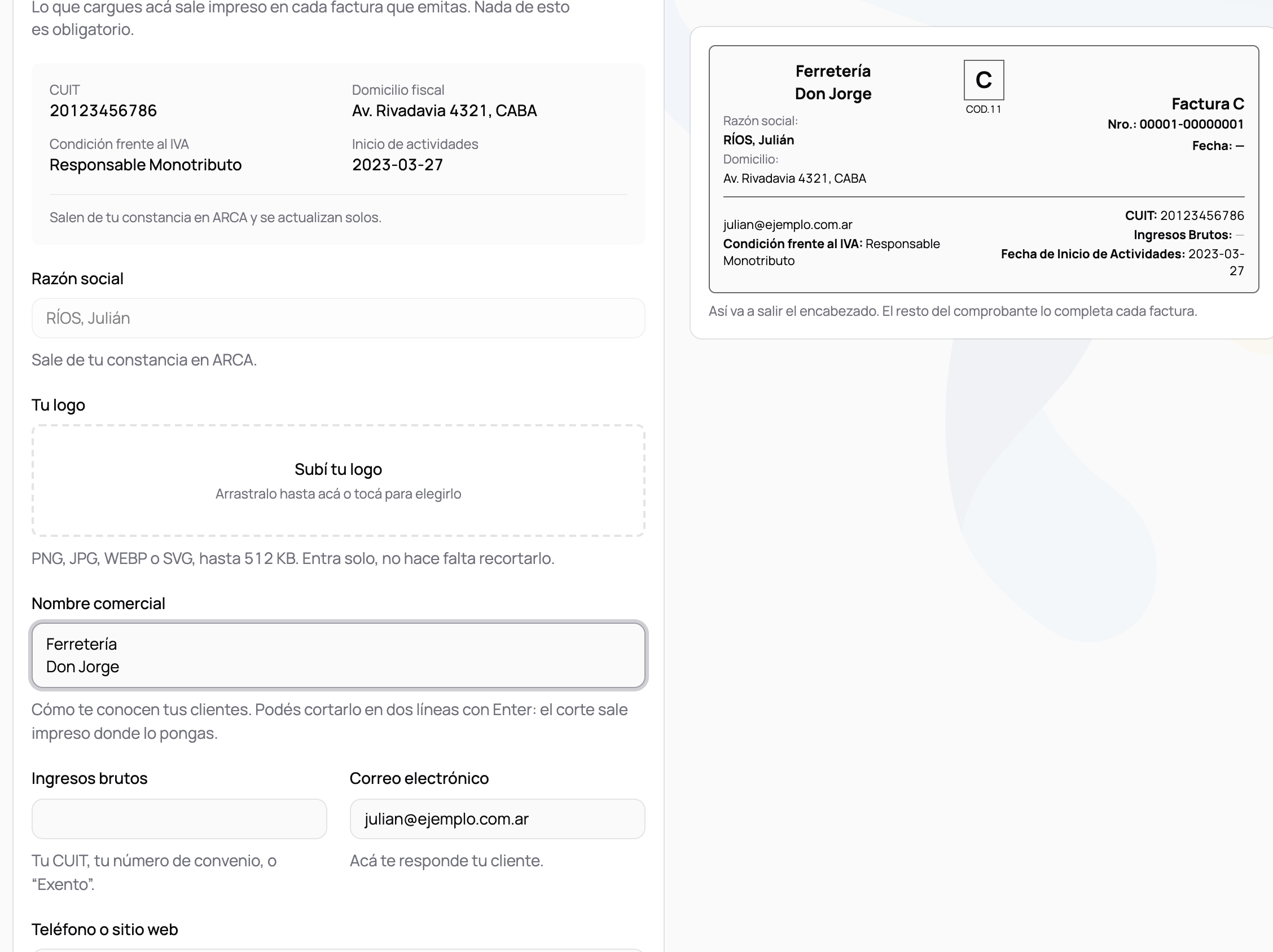
Mirá la previsualización de al lado mientras escribís: ahí ves dónde queda el corte antes de emitir ninguna factura.
Si cargaste un logo, este nombre no se imprime. Los dos van en el mismo lugar del comprobante, arriba a la izquierda, y no entran juntos. No se borra: si algún día quitás el logo, el nombre vuelve a salir. La pantalla te lo avisa y la previsualización te lo muestra.
-
Escribí tu número de Ingresos brutos.
Si tributás en una sola provincia, es tu propio CUIT. Si estás en convenio multilateral, es el número que te dieron cuando te inscribiste. Y si estás exento, escribí "Exento".
-
Revisá el Correo electrónico, que está al lado de Ingresos brutos. Viene cargado con el correo de tu cuenta.
Se imprime en la factura, y además es la dirección a la que le llega la respuesta cuando tu cliente contesta el correo con el que recibió su factura. Si lo dejás vacío, esa respuesta nos llega a nosotros y vos nunca te enterás de que existió. Si atendés a tus clientes desde otra casilla, cambialo por esa.
-
Si querés, escribí tu Teléfono o sitio web. Sale en la misma línea que tu correo.
-
Mirá la previsualización. Va cambiando a medida que escribís y muestra el encabezado tal como va a salir impreso.
Está en su propia tarjeta —Así sale el encabezado—, debajo de los campos y en los dos anchos: bajás, mirás cómo quedó, y volvés a corregir.
Captura pendiente
la sección "Tu comprobante" en una computadora, con las tres tarjetas: lo que ya sabemos, lo que ponés vos, y el dibujo del encabezado con el logo arriba a la izquierda, la razón social y el domicilio debajo, la letra C en el recuadro del medio, y abajo la línea de contacto, la condición frente al IVA, el CUIT, los ingresos brutos y el inicio de actividades.
-
Tocá Guardar, al pie de la tarjeta Lo que ponés vos.
Lo que guardes sale en las facturas que emitas de ahí en adelante. Las que ya emitiste no cambian: una factura ya emitida no se rehace.
Si algo sale mal
"Ese formato no se puede usar. Probá con PNG, JPG, WEBP o SVG." El archivo que elegiste no es una imagen de las que aceptamos. Si tenés el logo en PDF o en un archivo de diseño, exportalo como PNG y probá de nuevo.
"El logo no puede pesar más de 512 KB" La imagen es muy pesada. Casi siempre pasa con fotos: un logo no necesita ser grande para verse bien impreso. Reducile el tamaño y volvé a subirlo.
"No pudimos subir el logo. Probá de nuevo en un momento." Fue un problema nuestro y es pasajero. Volvé a intentar en unos minutos; no perdiste nada de lo demás que hayas cargado.
"Ese correo electrónico no parece válido" Revisá que esté completo, con la arroba y el punto. Si no querés cargar ninguno, dejalo vacío: el campo no es obligatorio.
Cargué mi logo y en la factura sigue sin aparecer Fijate si la factura es de antes de que lo cargaras. El comprobante se arma una sola vez, al emitirlo, así que los que ya salieron quedan como estaban.
Preguntas frecuentes
¿Puedo cambiar mi razón social o mi domicilio? No desde acá. Los dos salen de tu constancia en ARCA, y lo que se imprime en una factura tiene que coincidir con lo que ARCA registró. Si están mal, se corrigen en el sitio de ARCA y nosotros los leemos de nuevo la próxima vez que entres.
La única excepción es la razón social cuando no la pudimos leer: en ese caso el campo se habilita para que la escribas vos y no te quedes con facturas sin nombre.
¿Por qué no me deja elegir el tamaño de hoja ni los márgenes? Porque son decisiones que no tenés por qué tomar y que, tomadas mal, arruinan un comprobante. Usamos A4 con los márgenes que corresponden.
¿Y el ancho del logo? Tampoco, y por lo mismo: lo acomodamos nosotros. Un logo alto y uno apaisado ocupan el lugar que les corresponde sin que tengas que medir nada.
Salté este paso cuando me lo ofrecieron, ¿lo perdí? No. Tu comprobante está siempre en Configuración y podés cargar todo cuando quieras. Lo único que pasa es que no te lo volvemos a ofrecer solos.
Tengo dos CUIT, ¿se configura uno por uno? Sí. Lo que cargues acá es de ese CUIT, no de tu cuenta.
¿Esto lo ve mi cliente? Todo lo que cargues sale impreso en la factura y en la página que se abre cuando le compartís el enlace. Es información de tu negocio, no privada.