Instalar Tributar en el teléfono
Dejar Tributar como una aplicación más en la pantalla de inicio, con su ícono, y que se abra sin pasar por el navegador.
Para qué sirve
Por dos motivos, y el segundo pesa más que el primero.
Se abre más rápido y sin el navegador alrededor. Tocás el ícono y estás adentro, sin barra de direcciones y sin buscar la pestaña.
Y es lo que después nos deja avisarte. En iPhone, mientras Tributar no esté instalada, el sistema no permite que te pidamos permiso para mandarte avisos. Sin avisos no hay forma de decirte que te toca recategorizarte, ni que te entró plata para facturar. Instalarla es lo que habilita las dos cosas.
Antes de empezar tenés que estar dentro de tu cuenta. Si todavía no entraste, mirá Crear tu cuenta.
Los pasos son distintos en Android y en iPhone. Buscá el tuyo.
Cómo se hace en Android
-
Abrí tribut.ar en Chrome.
-
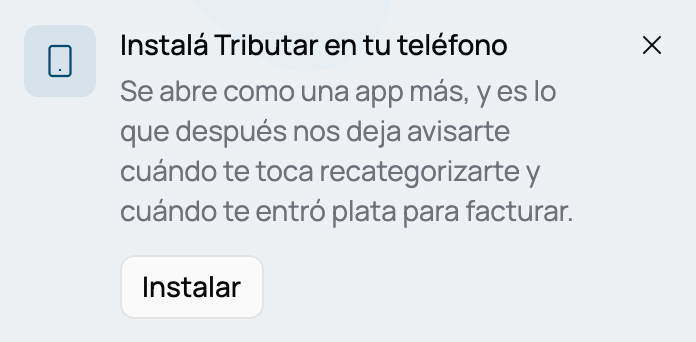
Si aparece la tarjeta "Instalá Tributar en tu teléfono", tocá Instalar y saltá al paso 5.
-
Si no aparece, tocá los tres puntos de arriba a la derecha de Chrome.
Captura pendiente
el menú de tres puntos de Chrome abierto sobre tribut.ar, con la opción "Agregar a la pantalla principal" visible.
-
Tocá Agregar a la pantalla principal.
-
Confirmá tocando Instalar.
-
Buscá el ícono de Tributar en tu pantalla de inicio y abrilo desde ahí.
Captura pendiente
la pantalla de inicio de Android con el ícono de Tributar entre las demás aplicaciones.
Cómo se hace en iPhone
En iPhone se hace desde Safari. Chrome y los demás navegadores no pueden instalar aplicaciones en iPhone, así que si estás en otro navegador, abrí tribut.ar en Safari primero.
-
Abrí tribut.ar en Safari.
-
Tocá el botón de compartir: el cuadradito con la flecha para arriba, en la barra de abajo.
Captura pendiente
Safari abierto en tribut.ar, con el botón de compartir de la barra inferior señalado.
-
Deslizá la lista hacia abajo y tocá Agregar a inicio.
Captura pendiente
el menú de compartir de Safari abierto, con la opción "Agregar a inicio" visible en la lista.
-
Tocá Agregar, arriba a la derecha.
-
Buscá el ícono de Tributar en tu pantalla de inicio y abrilo desde ahí.
Captura pendiente
la pantalla de inicio del iPhone con el ícono de Tributar entre las demás aplicaciones.
Si algo sale mal
En Android no aparece "Agregar a la pantalla principal" Suele ser que Chrome ya la tiene instalada. Fijate si el ícono de Tributar está en tu pantalla de inicio o en el cajón de aplicaciones.
En iPhone no aparece "Agregar a inicio" Casi siempre es porque no estás en Safari. Copiá la dirección, abrí Safari, pegala y volvé a empezar.
Instalaste la aplicación y te pide entrar de nuevo Es normal la primera vez: la aplicación instalada arranca sin sesión y te muestra la pantalla de ingreso adentro de la aplicación. Tocá Entrar con Google y ya queda.
Estoy buscando la invitación a instalar y no aparece Por ahora Tributar no la ofrece: los pasos manuales de arriba son el camino, y funcionan siempre.
Preguntas frecuentes
¿Ocupa lugar en el teléfono? Prácticamente nada. No es una aplicación descargada de la tienda: es un acceso directo que se abre en pantalla completa.
¿Necesito instalarla para facturar? No. Podés facturar desde el navegador igual. Lo que no vas a poder es recibir avisos, sobre todo en iPhone.
¿Tributar me va a ofrecer instalarla? Hoy no. La ofrecía en la pantalla principal y esa ranura se fue con el rediseño; va a volver, junto a los avisos, que es lo que instalarla habilita. Mientras tanto se instala con los pasos de arriba, que son los mismos y andan siempre.
¿Funciona sin conexión? No. Tributar necesita internet para todo: facturar contra ARCA, cobrar y consultar datos. Es a propósito — mostrarte un dato guardado de ayer sería mostrarte un dato equivocado.
¿Se actualiza sola? Sí. No hay nada que descargar ni que actualizar a mano.